
Fireworks打造精美导航效果

AI摘要
由 AI 生成 · 仅供参考
(图2.1) 下边笔者就来教大家如何制作以上这个按钮: 先新建一个500*400大小的画布,画一个400*40的长方形,调成渐变,如图2.1.1 (图2.1.1) 于是乎出来了一个我们做出来了个这个样子的图形如图2.1.2 (图2.1.2) 然后我
(图2.1)
下边笔者就来教大家如何制作以上这个按钮:
先新建一个500*400大小的画布,画一个400*40的长方形,调成渐变,如图2.1.1
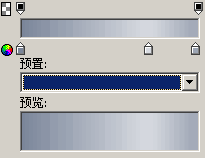
(图2.1.1)
于是乎出来了一个我们做出来了个这个样子的图形如图2.1.2

(图2.1.2)
然后我们用部分固定选定工具,
 选取长方形的上边两点如图2.1.3

(图2.1.3)
按住shift键,按两下向右键。如图2.1.4

(图2.1.4)
画一个绿色的长方形,我们通过部分选定工具得到一个如图2.1.5

(图2.1.5)
通过复制粘贴我们得到如图2.1.6

(图2.1.6)
通过

我们得到如图2.1.7

(图2.1.7)
图形发光,白色属性如图2.1.8
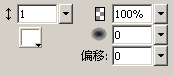
(图2.1.8)#p#副标题#e#
然后再发光颜色为 #7B869A 得到如图2.1.9

(图2.1.9)
复制粘贴图形,去掉描边,向右移动两个像素,如图2.1.10

(图2.1.10)
画一个长方形黄色渐变。放置图形下层,如图2.1.11

(图2.1.11)
画一个长方形如图2.1.12

(图2.1.12)
设置如图2.1.13

(图2.1.13)
把宽度设为“1”旋转“20度” 复制粘贴。然后向右移动一个像素。渐变变成白色.然后复制粘贴。如图2.1.14

(图2.1.14)
画一个白色的1*1像素的点向右移动1个像素变成黑色。重复过程。如图2.1.15

(图2.1.15)
OK,到这里我们这个图形基本上就完毕了。希望本教程能对大家有所启发。
版权声明:本文由驱动中国整理发布,转载需注明出处与原文链接。如有疑问请联系
editor@qudong.com。
本文价值
★★★★★
—
成为第一个评分的人
登录后为本文打分
评论加载中…