
Photoshop调出人物个性中性色

AI摘要
由 AI 生成 · 仅供参考
本教程调色过程基本上没有用到调色工具,而是直接改变一些图层的混合模式来调色。这种方法作出的效果,往往只能改变图片的灰度及对比,用在不同的图片上效果也相当不错。 原图
本教程调色过程基本上没有用到调色工具,而是直接改变一些图层的混合模式来调色。这种方法作出的效果,往往只能改变图片的灰度及对比,用在不同的图片上效果也相当不错。
原图
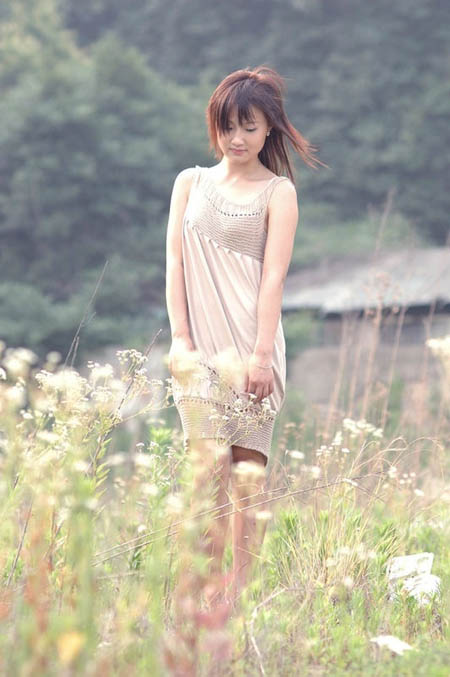 |
| 最终效果 |
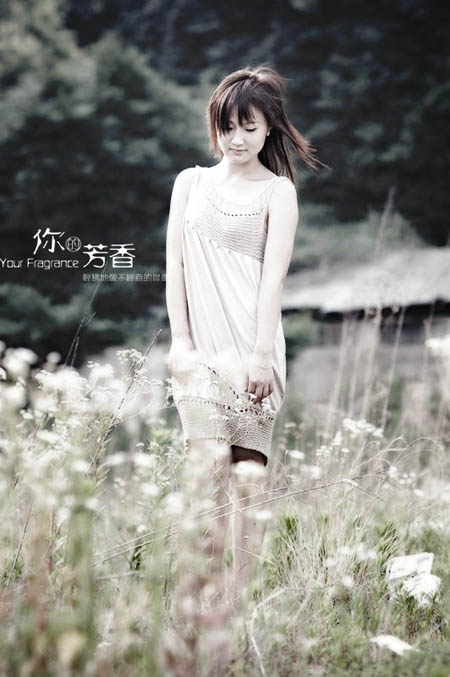 |
| 1、打开原图,Ctrl+J复制两个图层。 |
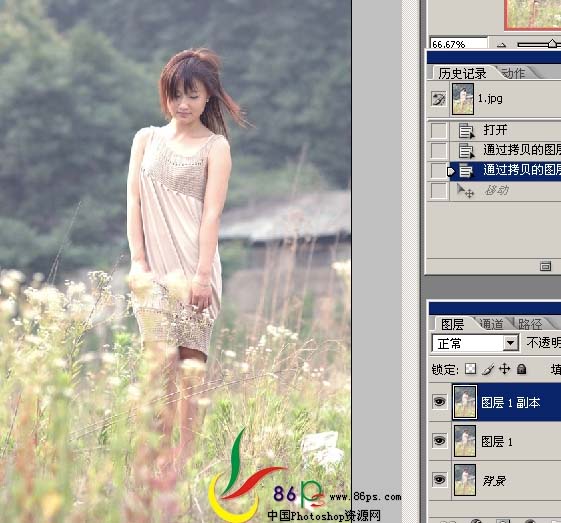 |
| 2、选择图层1,执行Ctrl+Shift+U去色,再将图层1副本的图层模式设为:柔光。 |
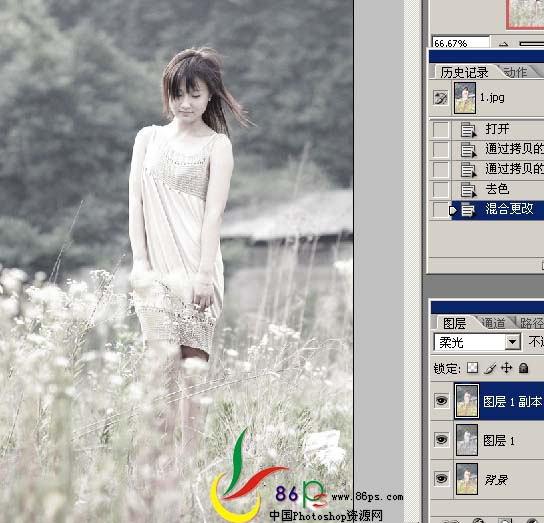 |
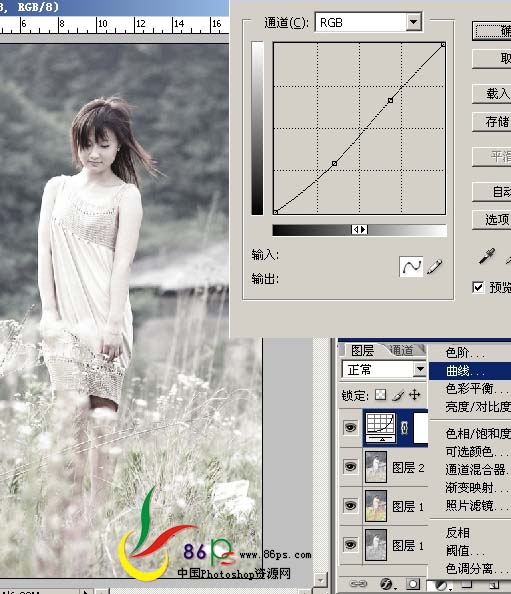
| 3、Ctrl+Shift+Alt+E盖印图层,然后建一个曲线调整层,调整一下画面的对比度。 |
 |
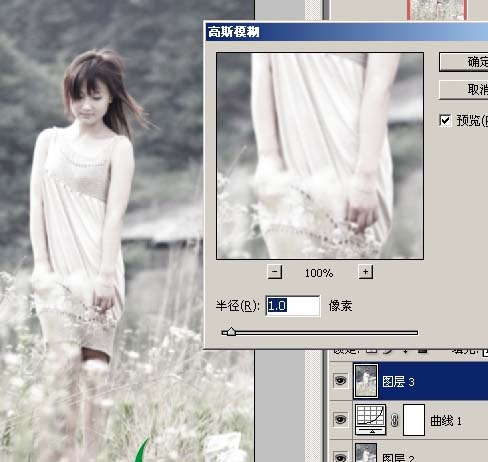
| 4、盖印图层,执行滤镜—模糊—高斯模糊。 |
 |
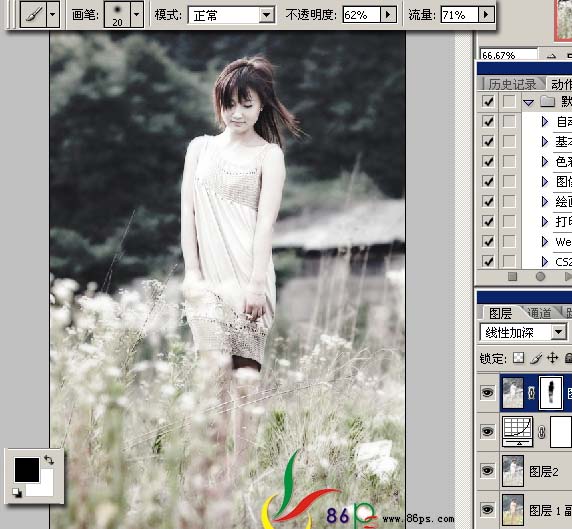
| 5、将图层模式设为:线性加深,根据画面情况降低不透明度,添加蒙版,选择一个软边画笔,前景设为黑色,将人物擦出来。 |
 |
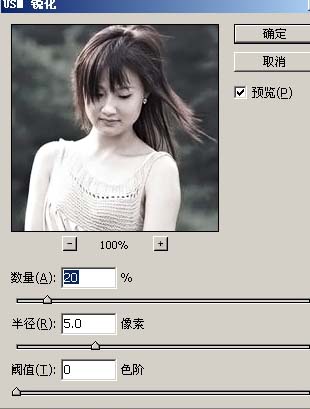
| 6、盖印图层,进行降噪、锐化处理(降噪可以用外挂滤镜,或用滤镜—杂色—减少杂色都可以,锐化我就用USM锐化)。 |
 |
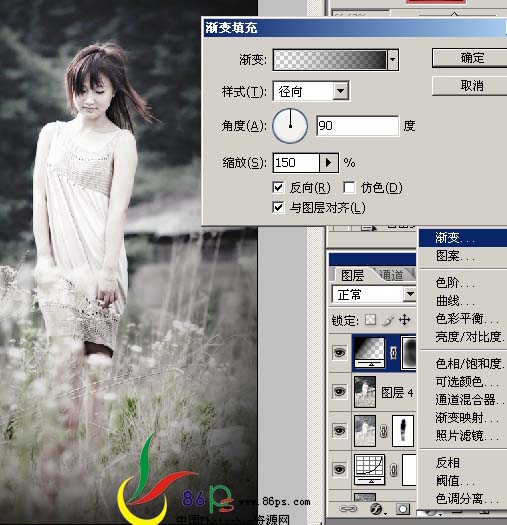
| 7、建一个黑色到透明的径向渐变层,给图片做暗角。 |
 |
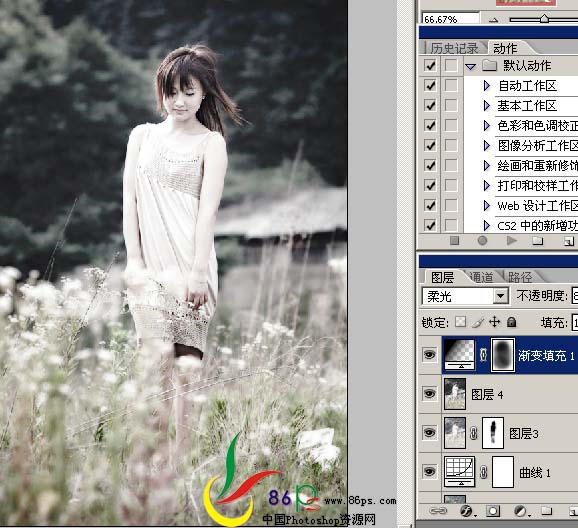
| 8、模式设为:柔光,适当降低不透明度,用画笔将过暗的地方擦一下。 |
 |
| 9、最后添加文字,完成最终效果! |
|
版权声明:本文由驱动中国整理发布,转载需注明出处与原文链接。如有疑问请联系
editor@qudong.com。
本文价值
★★★★★
—
成为第一个评分的人
登录后为本文打分
评论加载中…