
如何用Premiere制作多声道VCD
前些日子有个朋友想制作一个自己公司的VCD形象宣传片,因为公司业务涉及国际市场,所以要求使用中英文两种配音,有点像港台电影有国语和粤语两种配音一样,于是就问我能不能做到,由于先前没有碰到过这样的情况当时就没有肯定地答应他,只是说先试试,呵呵! 回家后就自
前些日子有个朋友想制作一个自己公司的VCD形象宣传片,因为公司业务涉及国际市场,所以要求使用中英文两种配音,有点像港台电影有国语和粤语两种配音一样,于是就问我能不能做到,由于先前没有碰到过这样的情况当时就没有肯定地答应他,只是说先试试,呵呵!
回家后就自己开始捣古起来,经过一番努力后终于摸索出了一点点门道,下面就把这小小的经验拿出来与大家分享。
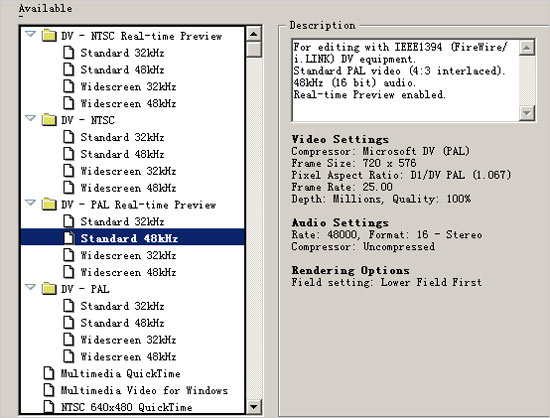
第一步,打开Premiere,选择一个项目,如下图
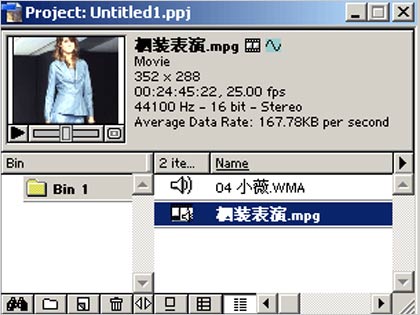
第二步,导入相关素材到Premiere里,这里我导入了带有音频的视频文件“时装表演.mpg”和音频文件“小薇.WMA”如下图
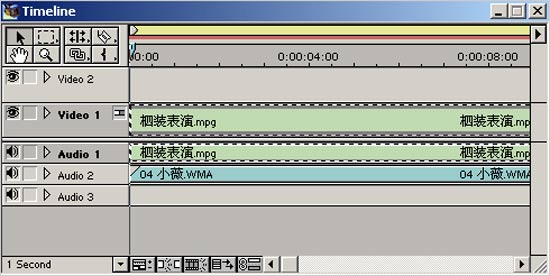
第三步,把视频文件拖到到“Video 1”视频轨,把音频文件拖到“Audio 2”音频轨,如下图
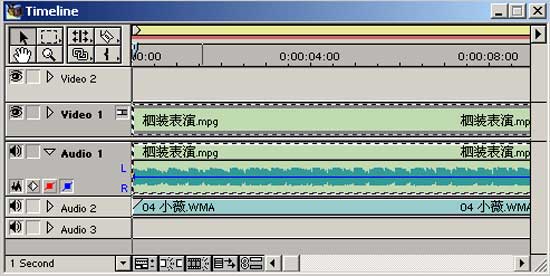
点击音频轨里的小三角型,还可以对音频进行小小加工,如声音的淡出与淡入等,如下图
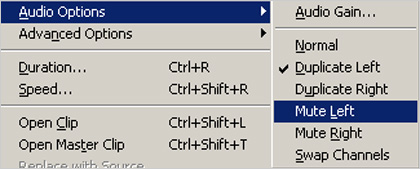
第四步,选中视频文件自带的音频文件,也就是“Audio 1”音轨,点击“clip”>Audio Options>Mute Left,屏蔽掉一个声道,这里我是屏蔽了左声道,如下图
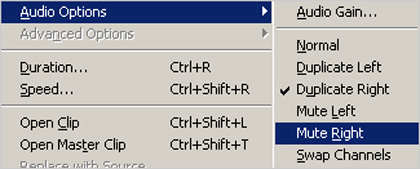
再选中另一个音频文件,也就是“Audio 2”音轨,点击“clip”>Audio Options>屏蔽掉与上一次操作相反的声道,这里就应该屏蔽掉右声道,如下图
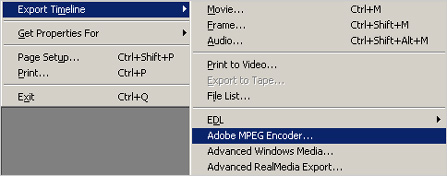
第五步,点击“File”>Export Timeline>Adobe MPEG Encoder,打开Premiere自带的MPEG编器,如下图
选择“VCD”一项,并起好文件名与选择好文件存放的路径,如下图
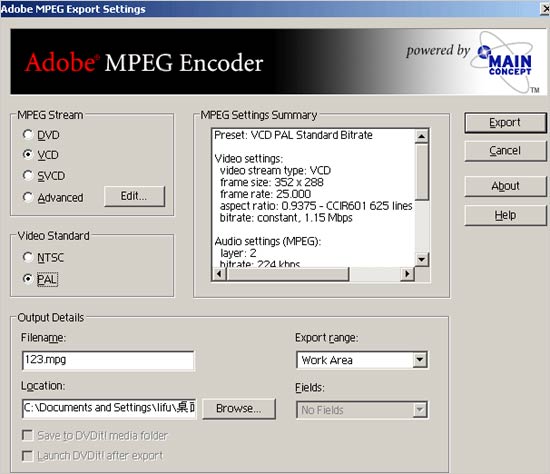
单击“Export”按钮,输出文件成VCD,如图
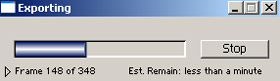
到此,一个具有左右声道的VCD文件就算做好了,呵呵!
用超级解霸打开刚才用Premiere生成的VCD文件,如图
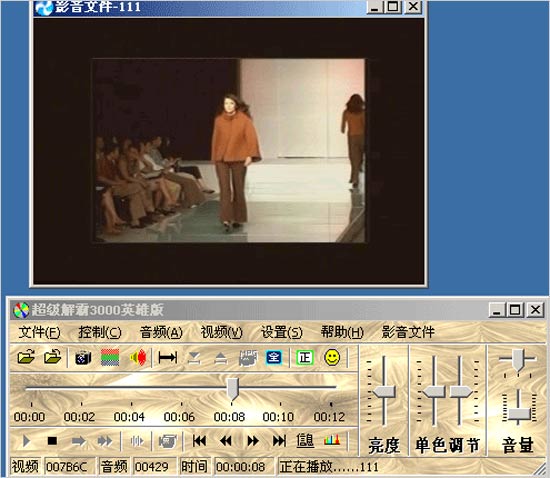
默认状态下超级解霸是以立体声播放文件的,这时你会听见有两个声音,一个是视频文件自带的声音,一个是自已加进去的声音,以上面的例子来说就是小薇这首歌的音乐了。
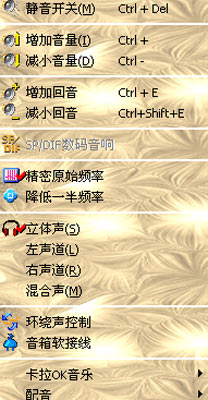
如果你选的是左声道来播放的话那就只有小薇这首歌的音乐了,相反,如果选的是右声道则只有视频文件的原配音乐
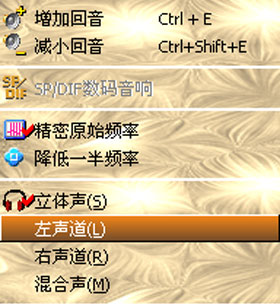
这样通过选择左右声道就可以选择自己需要的配音,这不正是实现了上面所说的要求吗?到底是哪个声道出现什么配音完全可以自己控制,在Premiere音轨中屏蔽了哪个声道那在超级解霸播放中就得选择相反的声道才能把相应的声音播放出来,换句话说就是如果你在Premiere中屏蔽了其中一个音轨的左声道,那用超级解霸播放时要选中右声道才能播放出这个音轨的声音,还没明白?那就自己动手操作一下自己体验一下生成的VCD文件你自然就会明白的,^_^!
下面这个文件是我自己做的一个左右声道的一个VCD文件,它的效果是选择右声道就是原配音,选择左声道就是小薇这首歌的音乐了,大家不妨下载回去用超级解霸播放体验一下!