
Windows Vista系统中写字板应用全攻略
WindowsVista系统中写字板应用全攻略,平时我们使用的不起眼的写字板其实也能玩出新花样并不比Word差,本文我们就带你全面了解Vista的写字板。1字体样式随意挑。按下“格式菜单”,然后单击字体。根据自己喜好!截图“图一”如下:2段落对其方式。其实写字板不是淡出的就一种格式,他同样有段落和对其方式。a..
平时我们使用的不起眼的写字板其实也能玩出新花样并不比Word差,本文我们就带你全面了解Vista的写字板。
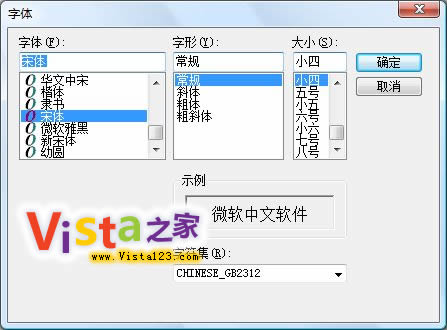
1)字体样式随意挑。
按下“格式菜单”,然后单击字体。根据自己喜好!
截图“图一”如下:
2)段落对其方式。
其实写字板不是淡出的就一种格式,他同样有段落和对其方式。
a.单击要更改段落中的任意位置。
b.单击“格式”菜单,然后单击“段落”。
c.在“对齐方式”下,单击所需的对齐方式(“左对齐”、“右对齐”或“居中”)。
截图“图二”如下:

3)段落缩进。
a.单击要缩进段落中的任意位置。
b.单击“格式”菜单,然后单击“段落”。
c.在“缩进”下,键入段落缩进的尺寸。
4)删除段落指标位。
若要设置或删除段落中的制表位,请选择要更改的段落,然后执行以下步骤
a.单击“格式”菜单,然后单击“制表符”。
b.在“制表符”对话框中,执行下列任一操作:
若要设置制表符,请在“制表位宽度”框中键入新制表符的大小,然后单击“设置”。
若要删除制表位,请在列表中单击它,然后单击“清除”。
要删除选定段落中的所有制表位,请单击“全部清除”。
5)创建项目符号列表。
a.在文件中要开始项目符号列表的位置单击。
b.单击“格式”菜单,然后单击“项目符号样式”。
c.键入第一个项目符号要显示的文本,然后按 Enter。
d.当按 ENTER 时,另一个项目符号将出现在下一行中。
e.对要创建的每个项目符号重复前面的步骤。
f.若要结束项目符号列表,请单击“格式”菜单,然后单击“项目符号样式”。
差不多了吧,这样看来虽然没有Word的内容丰富,但是可以确定编辑个文档不在话下吧!
注:本文转自Vista之家