
在Windows Vista侧栏显示多时区时钟
AI摘要
由 AI 生成 · 仅供参考
在WindowsVista侧栏显示多时区时钟,之前曾介绍过如何利用WindowsVista自身所集成的时钟在状态栏显示多时区时间,这在某些情况下还是非常有用的,比如说您是一位体育迷,在查到相应的比赛时间当地时间如欧洲的冠军联赛、NBA等便可以有计划地安排自己的日程,在比赛开始前做好准备。不过,那个办法的不方便..
之前曾介绍过如何利用Windows Vista自身所集成的时钟在状态栏显示多时区时间,这在某些情况下还是非常有用的,比如说您是一位体育迷,在查到相应的比赛时间(当地时间)如欧洲的冠军联赛、NBA等便可以有计划地安排自己的日程,在比赛开始前做好准备。
不过,那个办法的不方便之处在于,您必须将时不时地鼠标移动到状态栏的时钟上,才能看到其他时区的时间。本文介绍在Windows Vista侧栏中显示多个时钟的方法。
在Windows Vista侧栏显示多时区时钟
要实现这一点,其实很简单:
点击Windows 侧栏上方的“+”号;
在弹出的可用小工具库中选中时钟,在右键属性中点击“添加”,时钟即出现在侧栏中;
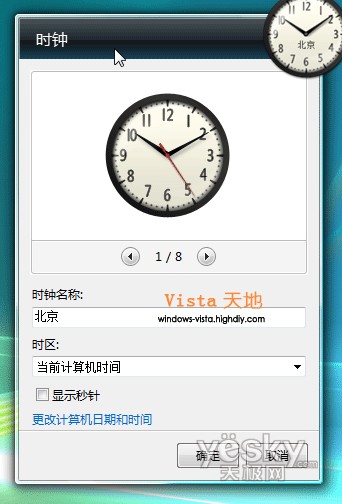
将鼠标移动到侧栏上的时钟上,点击小扳手图标,则定制时钟的显示属性,如下图所示,可在此设置时钟的显示样式、名称及相应的时区、是否显示秒针等;
-
重复上述步骤,为侧栏添加更多的时钟,当然,根据屏幕分辨率的设置,一般最多可在侧栏中放置5-6个时钟。下图示例中我们分别加入了北京、美国(太平洋时间)、欧洲(罗马时间)。

这样,您即可在日常工作时随时掌握相应时区的时间,不会错过任何一场精彩的比赛了。
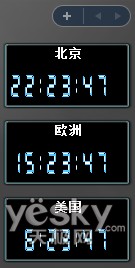
此外,如果您感觉模拟样式的时钟不够直观的话,也可以使用数字时钟:下载名为的小工具安装即可。下图为Digital World Clock 的实现效果。
版权声明:本文由驱动中国整理发布,转载需注明出处与原文链接。如有疑问请联系
editor@qudong.com。
来源:驱动中国 · 原文链接:https://www.qudong.com/article/38641.html
本文价值
★★★★★
—
成为第一个评分的人
登录后为本文打分
评论加载中…