
Windows Server 2008虚拟化的应用
WindowsServer2008虚拟化的应用,WindowsServer2008RC0版本已经正式发布给公众测试了。这个版本第一次包含了“服务器虚拟化”角色,这在微软的服务器战略中是很重要的一环。可是你是否用上了这个功能呢?很多网友都在问,为什么安装RC0之后找不到这个功能?其实,安装这个功能除了需要软件条件,还需要硬..
Windows Server 2008 RC0 版本已经正式发布给公众测试了。这个版本第一次包含了“服务器虚拟化”角色,这在微软的服务器战略中是很重要的一环。可是你是否用上了这个功能呢?
很多网友都在问,为什么安装RC0之后找不到这个功能?其实,安装这个功能除了需要软件条件,还需要硬件条件才行。
安装 “Windows Server 虚拟化”角色的步骤:
1、 安装完整的x64版本Windows Server 2008 标准版、企业版或数据中心版。
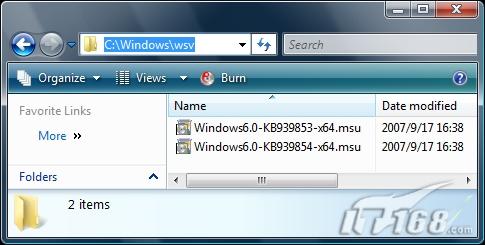
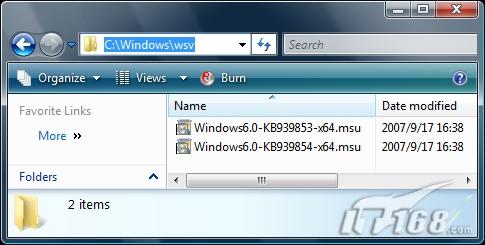
2、 安装系统文件夹Windows/wsv中的Windows6.0-KB939853-x64 和 Windows6.0-KB939854-x64两个更新程序。这样,“服务器管理器”中的“角色”中会增加一个角色“Windows Server 虚拟化”。
3、 单击“添加角色”,按照提示安装改角色即可。
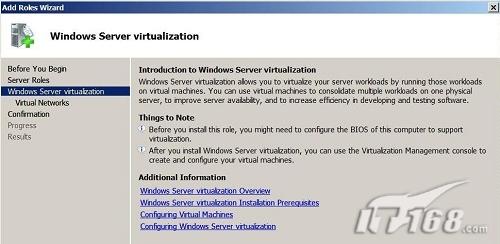
添加安装角色
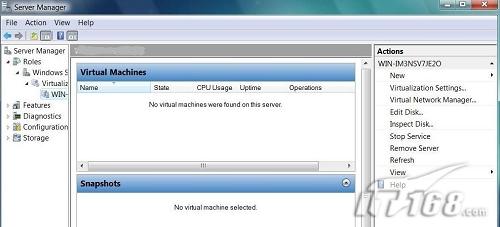
安装完毕,即可添加虚拟机运行。“Windows Server 虚拟化”使用的磁盘格式是微软自家Virtual PC 的VHD格式。操作虚拟机使用的是“远程桌面连接”的方式。有条件的读者可以自己体验这个全新的功能。
如果CPU不支持硬件辅助虚拟化,会提示无法安装“Windows Server 虚拟化”角色,也就不能增加和运行虚拟机了。
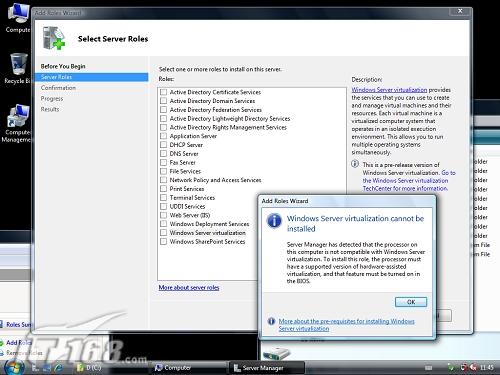
需要条件提示
但使用“管理工具”中的“虚拟化控制台”还是可以通过“远程桌面连接”连接到网络上的虚拟机。
安装 “Windows Server 虚拟化”角色的步骤:
1、 安装完整的x64版本Windows Server 2008 标准版、企业版或数据中心版。
2、 安装系统文件夹Windows/wsv中的Windows6.0-KB939853-x64 和 Windows6.0-KB939854-x64两个更新程序。这样,“服务器管理器”中的“角色”中会增加一个角色“Windows Server 虚拟化”。
3、 单击“添加角色”,按照提示安装改角色即可。
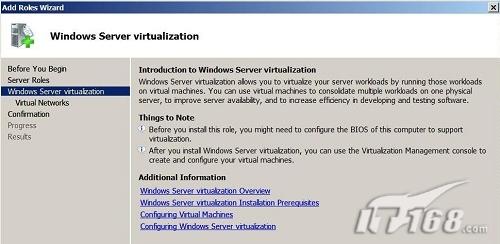
添加安装角色
安装完毕,即可添加虚拟机运行。“Windows Server 虚拟化”使用的磁盘格式是微软自家Virtual PC 的VHD格式。操作虚拟机使用的是“远程桌面连接”的方式。有条件的读者可以自己体验这个全新的功能。

如果CPU不支持硬件辅助虚拟化,会提示无法安装“Windows Server 虚拟化”角色,也就不能增加和运行虚拟机了。

需要条件提示
但使用“管理工具”中的“虚拟化控制台”还是可以通过“远程桌面连接”连接到网络上的虚拟机。

远程连接