
Photoshop入门实例:手拿闪电的人(1)
AI摘要
由 AI 生成 · 仅供参考
Photoshop入门实例:手拿闪电的人,为星球大战电影中的反派人物达斯·维德添加闪电在他手上。效果图星战素材图1.我们先来制作闪电,一会儿添加到照片中,按CTRL+N新建一个500*200像素的背景文档,然后用渐变工具拉一个黑到白的渐变填充从上到下2.然后执行滤镜--渲染--分层云彩,会得到条黑色的裂缝在图片..
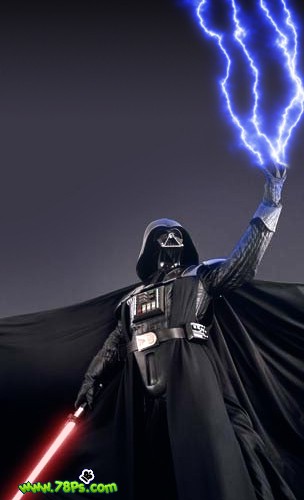
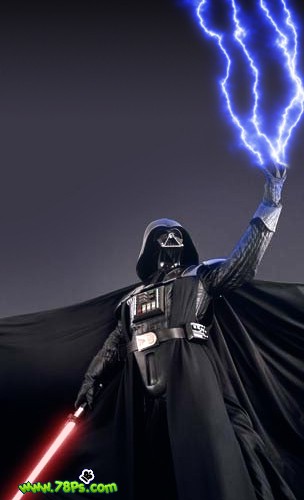
为星球大战电影中的反派人物达斯·维德添加闪电在他手上。
效果图
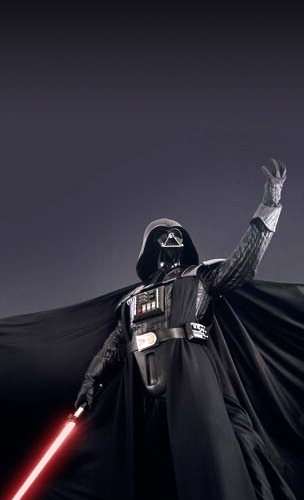
星战素材图
1.我们先来制作闪电,一会儿添加到照片中,按CTRL+N新建一个500*200像素的背景文档,然后用渐变工具拉一个黑到白的渐变填充从上到下

2.然后执行滤镜--渲染--分层云彩,会得到条黑色的裂缝在图片中间
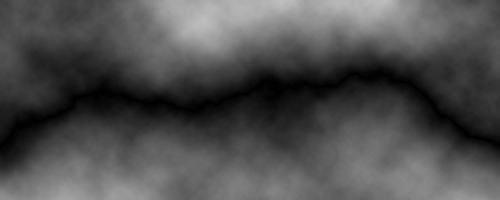
4.然后按CTRL+I执行反相,这样会得到发光的裂缝
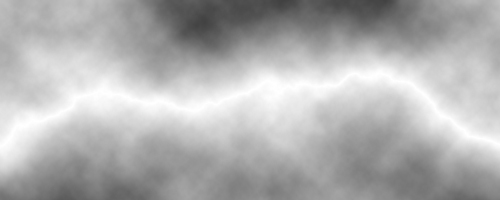
5.再按CTRL+L调整色阶,调整成下图的效果
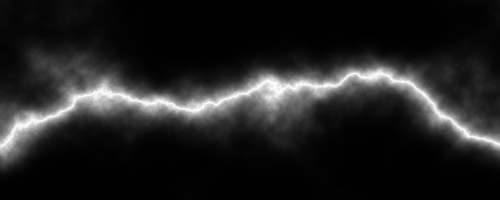
6.现在我们要添加闪电,打开星战的素材图,用移动工具把刚才制作的闪电拖进到素材图中

7.把闪电的图层混合模式改为滤色
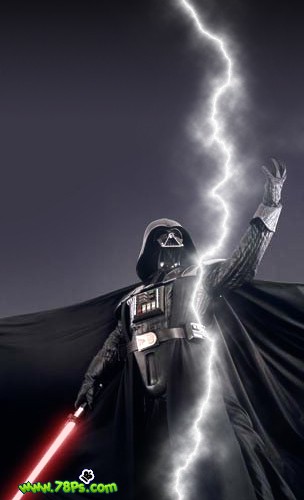
8.然后按CTRL+T变换改变闪电的大小,再用同样的方法制作多几条闪电

9.用橡皮擦工具擦掉闪电图层边缘比较硬的地方、其他多余的白色

10.我们还可以改变闪电的颜色,按CTRL+U执行色相饱和度,记得勾选着色

11.最后为了使效果更加逼真,我们添加一些蓝色闪电的反光在人物上。完毕
版权声明:本文由驱动中国整理发布,转载需注明出处与原文链接。如有疑问请联系
editor@qudong.com。
来源:驱动中国 · 原文链接:https://www.qudong.com/article/41747.html
本文价值
★★★★★
—
成为第一个评分的人
登录后为本文打分
评论加载中…