
Photoshop打造一位红粉佳人(1)
AI摘要
由 AI 生成 · 仅供参考
Photoshop打造一位红粉佳人,1、打开原图复制原图,设置图像大小高度为600,勾选约束比例。2、执行[图像]-[模式]-[LAB颜色],再选择[图像]-[应用图像]命令,打开应用图像对话框,设置如下。3、应用图像后,效果如下图所示。观察中发现面部有指尖的颜色太红,继续调整。4、设置羽化值为10,勾出面部..
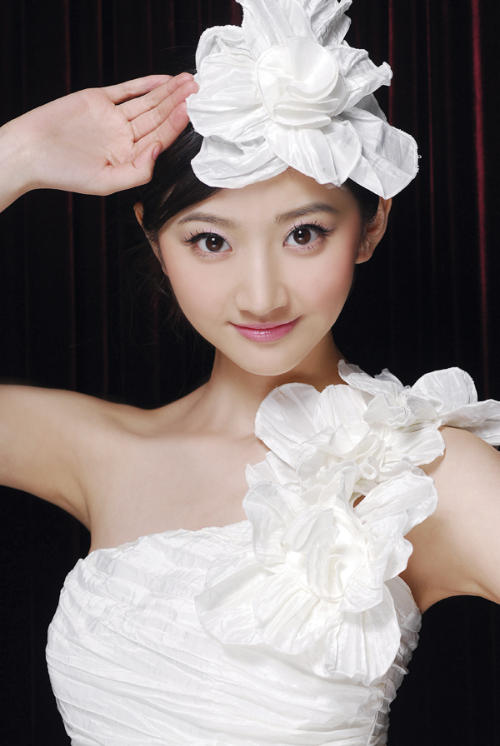
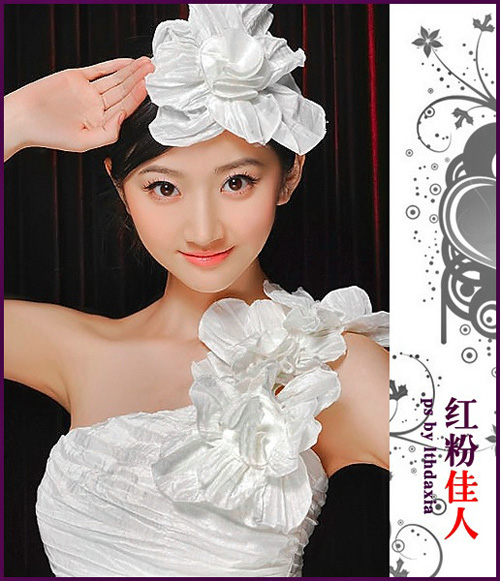
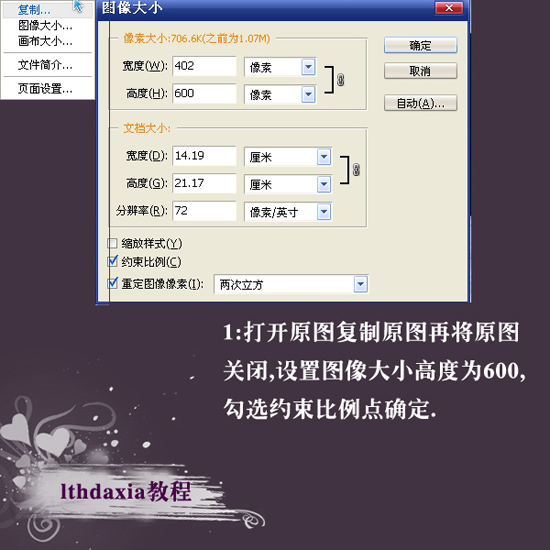
1、打开原图复制原图,设置图像大小高度为600,勾选约束比例。
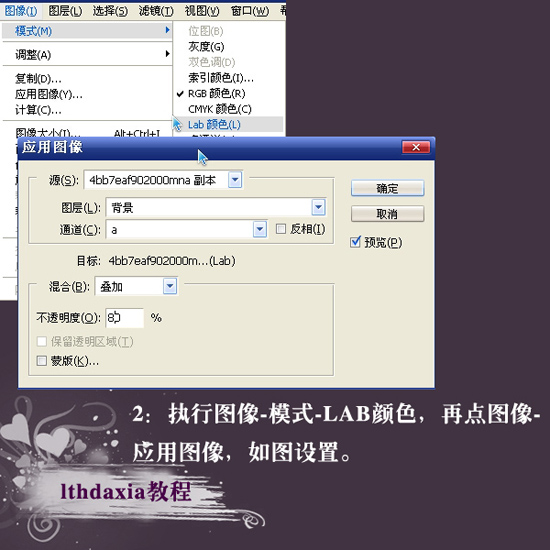
2、执行[图像]-[模式]-[LAB颜色],再选择[图像]-[应用图像]命令,打开应用图像对话框,设置如下。
3、应用图像后,效果如下图所示。观察中发现面部有指尖的颜色太红,继续调整。

4、设置羽化值为10,勾出面部和指类颜色太红的部位,然后在图层面板中单击[调节图层]按钮,选择[色相/饱和度]命令。

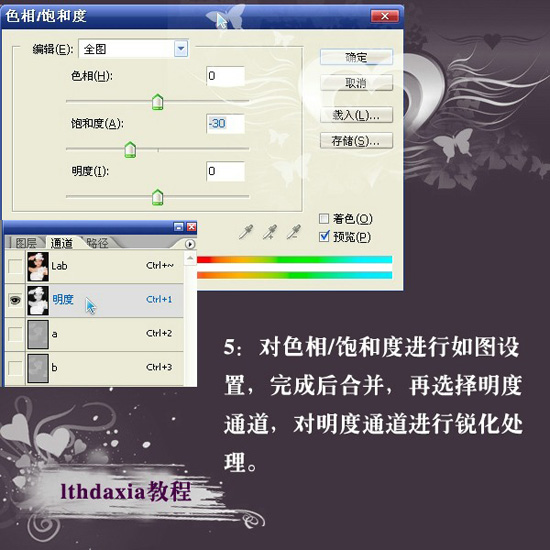
5、设置图像的色相/饱和度,如图所示。
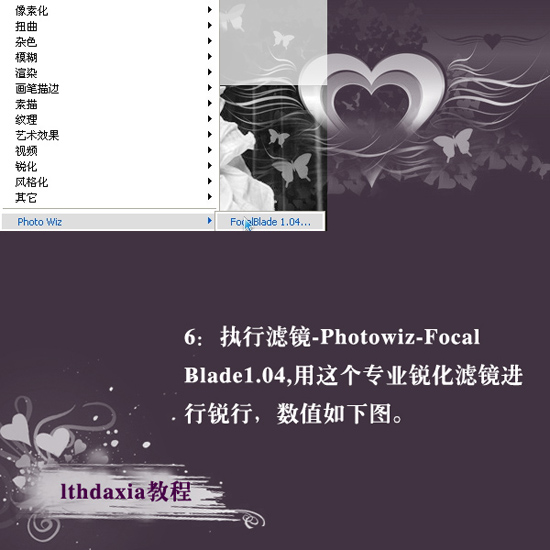
 6、执行[滤镜]-[Photowiz]-[Focal Blade1.04]命令,对照片进行锐化。设置如下图所示。
 #p#副标题#e#

7、再执行[图像]-[模式]-[RBG颜色]命令,反回RGB模式。

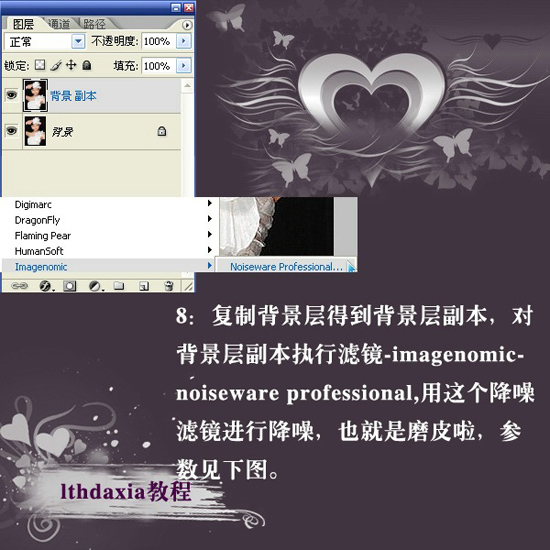
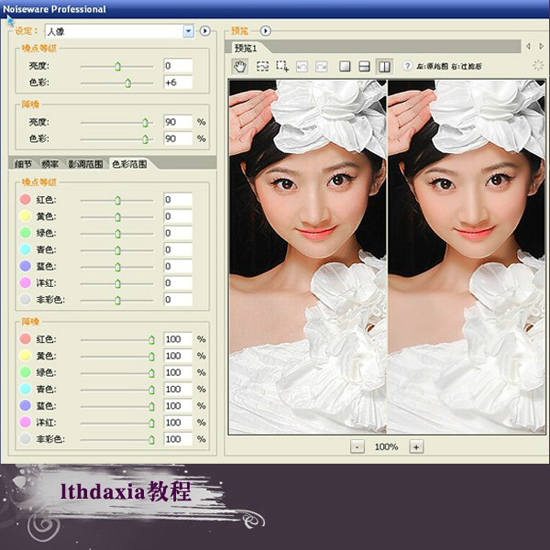
8、复制背景图层,得到背景层副本,然后对其执行[滤镜]-[imagenomic]-[noiseware professional],对照片进行降噪处理,如图所示。
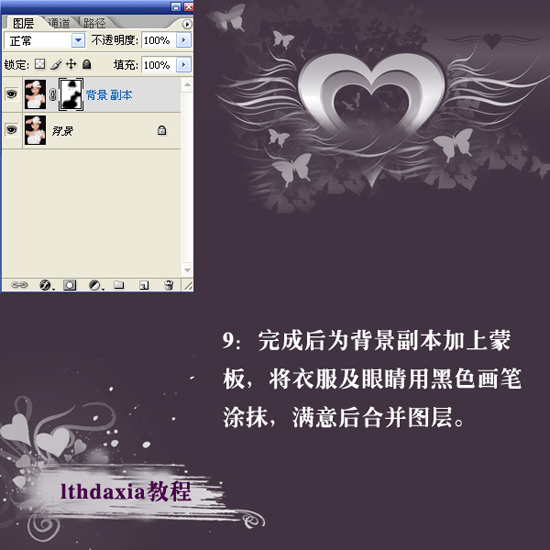
9、完成后为背景副本加上蒙板,用户画笔工具涂抹衣服和眼睛,然后全并图层。如图所示。
10、使用裁剪工具对照片进行裁剪。如图所示。创建一个新图层,然后添加一些花纺,并输入文字,描边,如图所示。

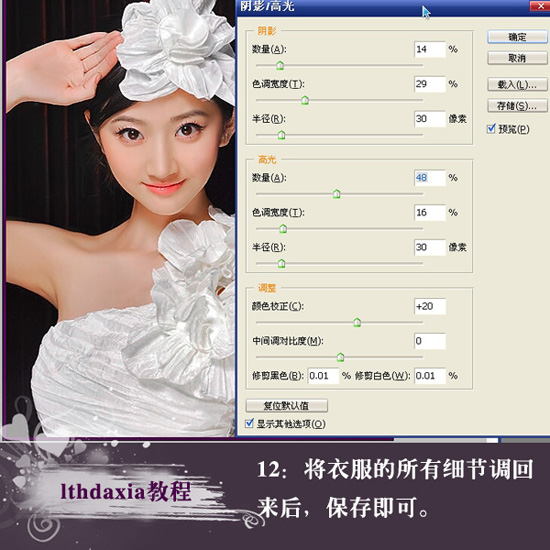
11、选择[图像]-[调整]-[阴影/高光]命令。

12、调整“阴影/高光”对话框的对数,如图所示。
版权声明:本文由驱动中国整理发布,转载需注明出处与原文链接。如有疑问请联系
editor@qudong.com。
来源:驱动中国 · 原文链接:https://www.qudong.com/article/41777.html
本文价值
★★★★★
—
成为第一个评分的人
登录后为本文打分
评论加载中…