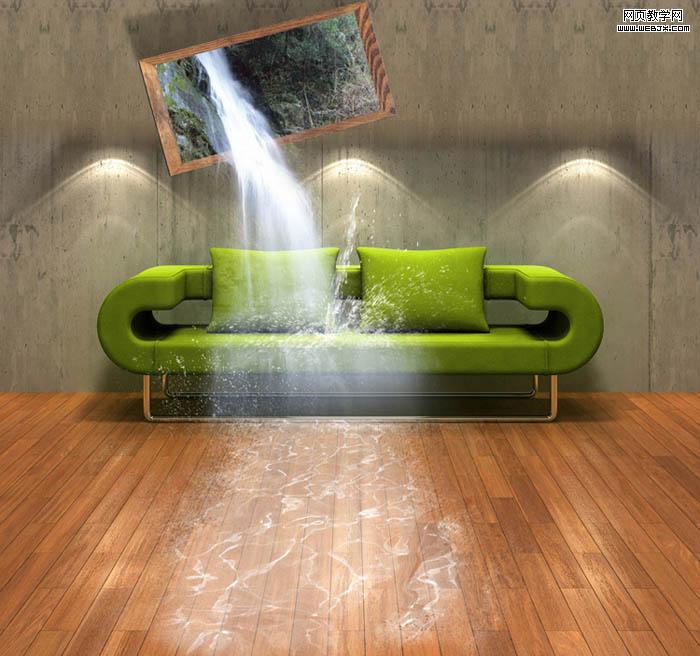
用Photoshop合成从相框流出的瀑布(1)
用Photoshop合成从相框流出的瀑布,看国外的创意合成真是激动又佩服,他们的创意思维及合成技术简直是无可挑剔。能够充分利用有限的素材去发挥,几乎每个细节都是细腻完美。不得不折服。最终效果nbsp;1、打开沙发素材,将相框素材拖入,ctrl+T调整好大小并将其倾斜。lt;沙发素材gt;lt;相框gt;2、将瀑布素..
看国外的创意合成真是激动又佩服,他们的创意思维及合成技术简直是无可挑剔。能够充分利用有限的素材去发挥,几乎每个细节都是细腻完美。不得不折服。
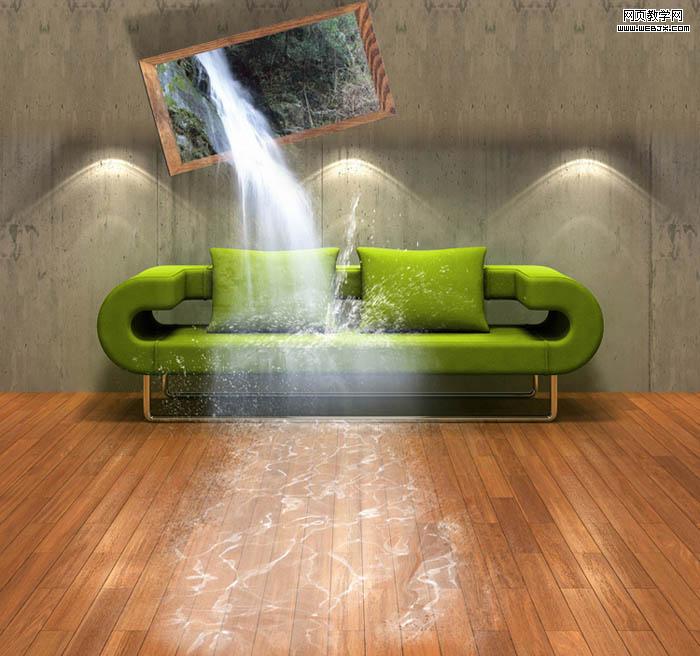
最终效果
1、打开沙发素材,将相框素材拖入,ctrl+T调整好大小并将其倾斜。

<沙发素材>

<相框>

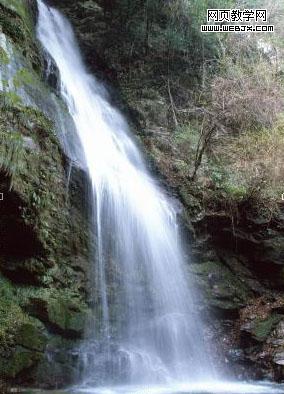
2、将瀑布素材拖入调整好大小并复制一个图层,将其中一个图层暂时隐藏(见下图)。
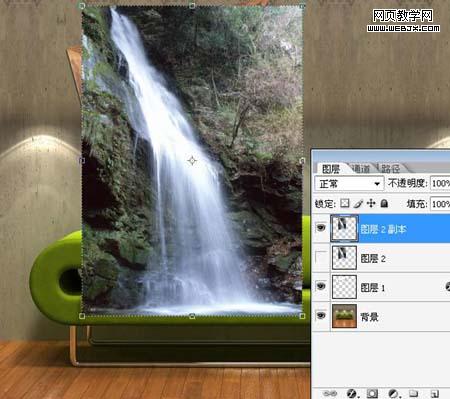
3、鼠标点一下最顶端的瀑布图层,按住ctrl键,鼠标点击相框图层,反选,删除,效果见下图。
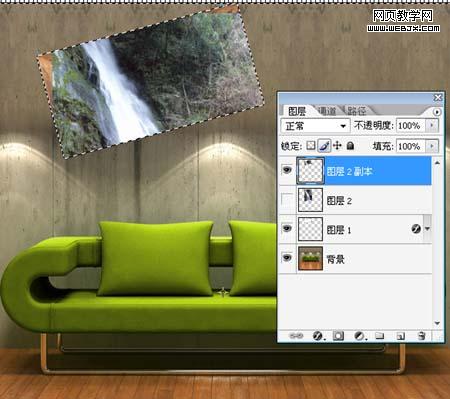
4、使用魔术棒工具,点击相框中间部分,反选,删除。效果见下图。

5、显示隐藏的瀑布图层,将图层混合模式设为“滤色”,添加图层蒙版。
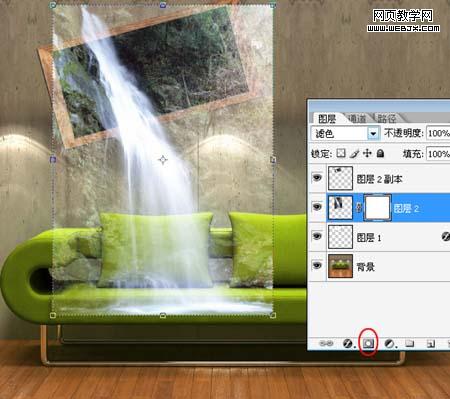
6、将前景色设为黑色,选择画笔工具,硬度为0,画笔不透明度30%左右,在图层蒙版上涂抹掉不需要的部分。
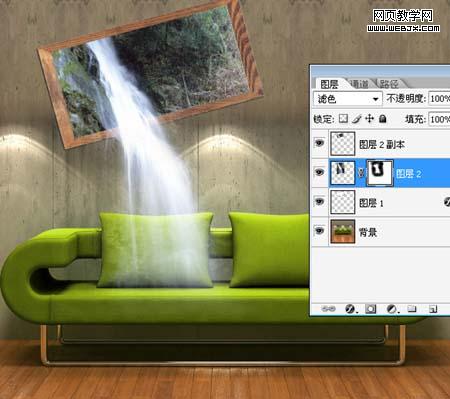
7、将前景色设为白色,新建图层,选择喷溅水花笔刷(可以去网上下载相关笔刷),选择直径为1427的笔刷,画笔不透明度100%。
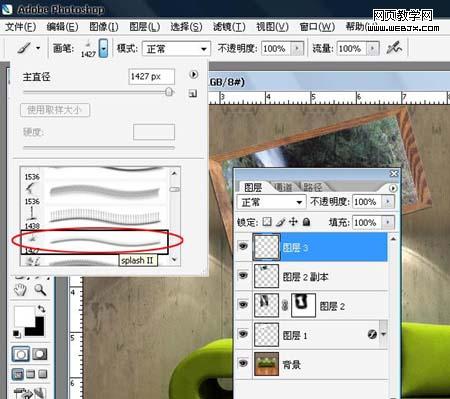
8、在沙发座垫处点击鼠标,出现水花效果,ctrl+T调整好大小和位置。

9、打开瀑布素材,使用套索工具选取一块瀑布。


10、拖入,图层混合模式设为“滤色”,选择橡皮擦工具,画笔硬度为0,不透明度30%左右,擦除不需要的部分。

11、新建图层,选择531号泼溅画笔,不透明度设为100%,在下图左侧点击鼠标,形成水花。
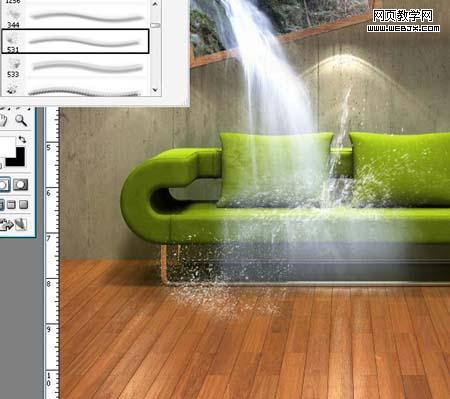
12、将水波纹素材拖入,去色,图层混合模式设为“滤色”,ctrl+T,配合alt键调整好透视效果,见下图。


13、为此图层添加图层蒙版,复位画笔,将画笔硬度设为0,在图层蒙版上将周围边缘涂抹。

14、最后作细节调整。