
Photoshop制作完美健康的肤色(1)
AI摘要
由 AI 生成 · 仅供参考
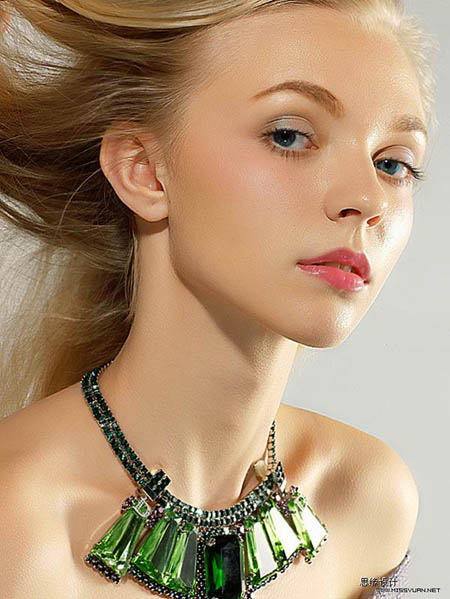
Photoshop制作完美健康的肤色,本教程作者质感部分处理的非常完美。利用一些滤镜大致的把人物脸部一些质感纹理调出来,然后再用一些外挂滤镜来调色和增强质感。操作过程简单,效果非常出众。原图最终效果1、打开原图,复制一层得到背景副本,用修复画笔去掉大的斑点,杂点,这一步要细致。如图所示:..
本教程作者质感部分处理的非常完美。利用一些滤镜大致的把人物脸部一些质感纹理调出来,然后再用一些外挂滤镜来调色和增强质感。操作过程简单,效果非常出众。
原图

最终效果
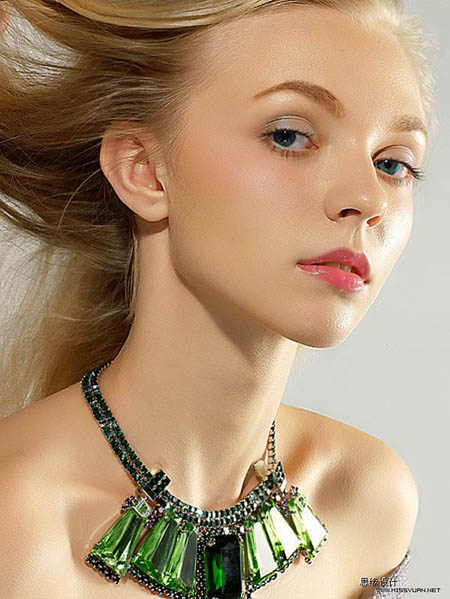
1、打开原图,复制一层得到背景副本,用修复画笔去掉大的斑点,杂点,这一步要细致。如图所示:

2、这一步的目的是使人物皮肤上的颗粒突出明显。方法:
(1)将背景副本复制2层
(2)对背景副本执行表面模糊,数值为:半径3,阈值15
(3)对背景副本2执行:高反差保留,数值为1左右。调数值的标准是使皮肤上的颗粒隐约可见,图层混合模式为:线性光,如图所示。
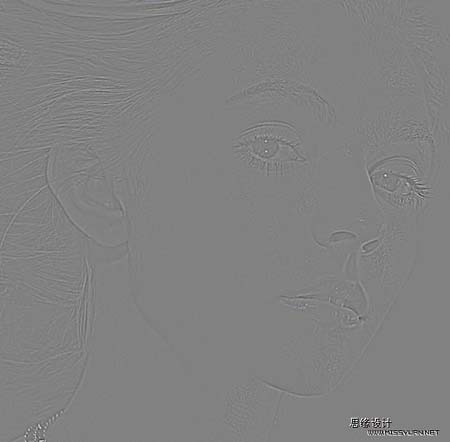 #p#副标题#e#
(4)可以看到眼睛,嘴唇,头发和项链等部位过于锐化。为“背景副本3”添加加模板,填充黑色,用白色画笔擦出眼睛,嘴唇,头发和项链等部位,效果如图所示。
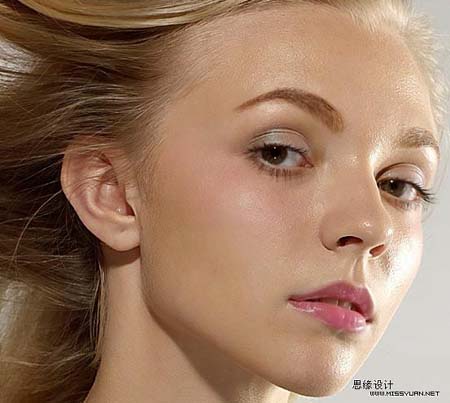
3、按下Ctrl+Shift+Alt+E盖印图章,得到图层1,对图层1执行Neat Image滤镜,降低噪点:自动配置,如图所示。

噪点过滤设置如图所示:

可以看到,颗粒感已经出来了,然后加蒙版修饰。最后对皮肤进行调色即可,效果如图所示。
版权声明:本文由驱动中国整理发布,转载需注明出处与原文链接。如有疑问请联系
editor@qudong.com。
来源:驱动中国 · 原文链接:https://www.qudong.com/article/41818.html
本文价值
★★★★★
—
成为第一个评分的人
登录后为本文打分
评论加载中…