
Photoshop合成迷失在闹市的大象(1)
AI摘要
由 AI 生成 · 仅供参考
Photoshop合成迷失在闹市的大象,nbsp;nbsp;最终效果:nbsp;nbsp;nbsp;使用素材:1、将大象素材拖入,ctrl+J复制图层2、隐藏大象副本图层,先来制作阳光照耀在大象身上的颜色。图像——调整——亮度和对比度..
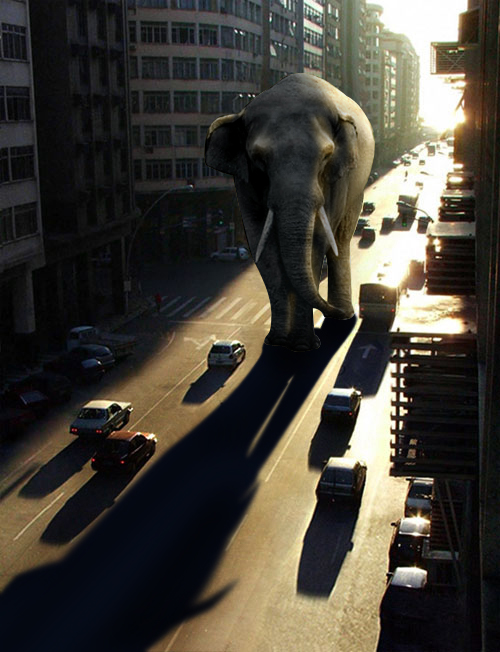
最终效果:


 #p#副标题#e#
最终效果
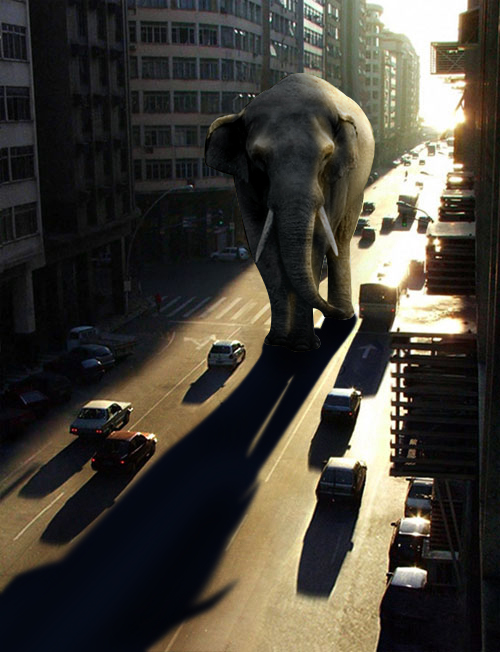
相信大家会比我做得更好!
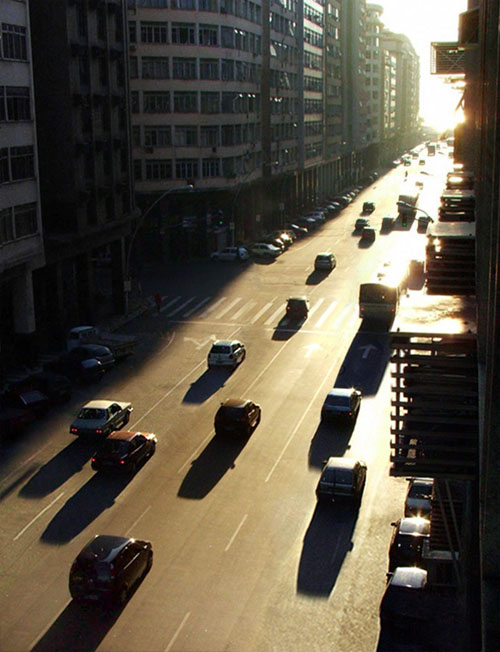
使用素材:
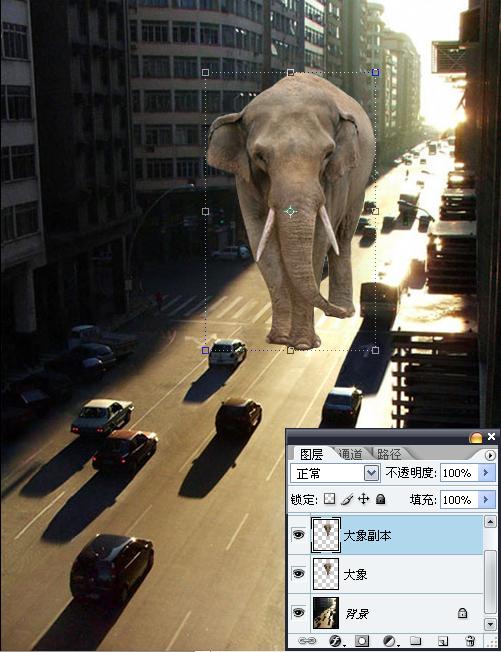
1、将大象素材拖入,ctrl+J复制图层
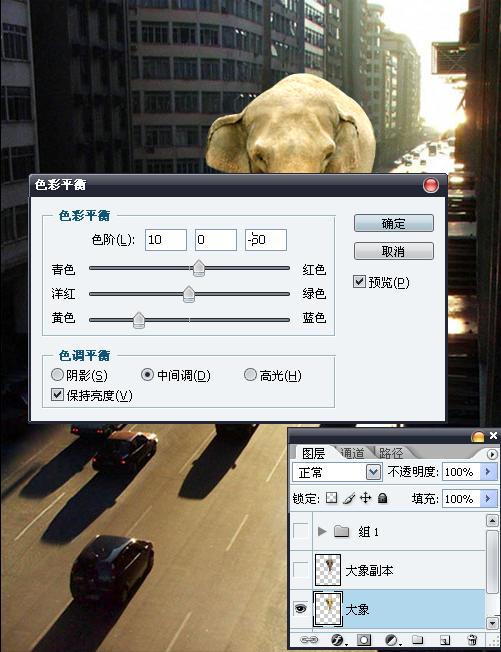
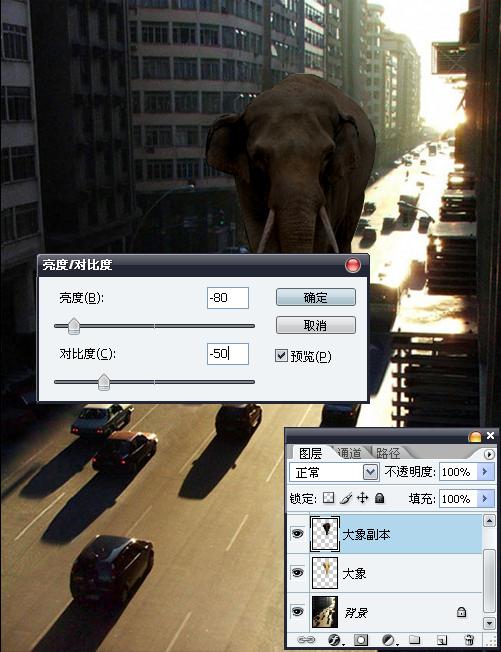
2、隐藏大象副本图层,先来制作阳光照耀在大象身上的颜色。图像——调整——亮度和对比度
#p#副标题#e#
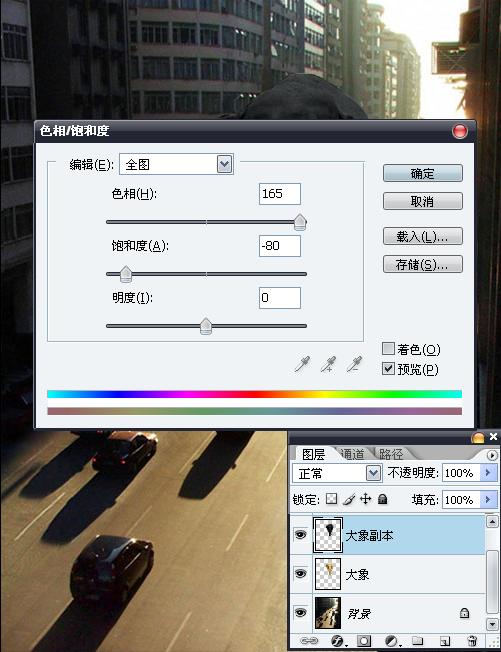
3、大象被太阳照射在身上的效果做好了。本例中阳光从右上方射入,因此还要制作出大象未被照射到的效果。显示大象副本图层,调整亮度和对比度。
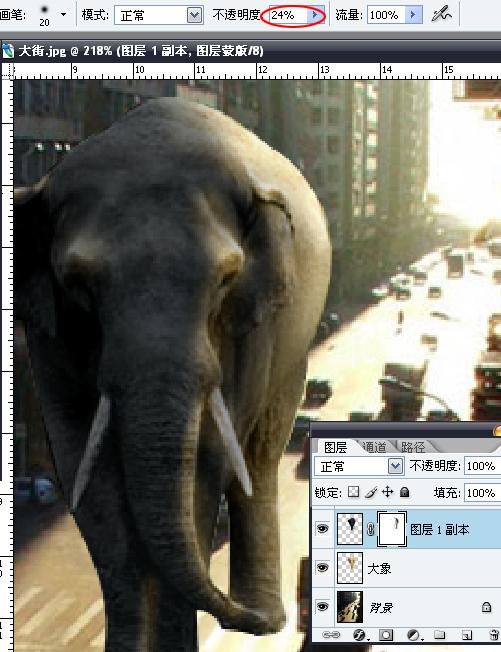
4、在大象副本图层添加图层蒙版,将前景色设为黑色,选中画笔并设定好画笔大小。将硬度调整为0,不透明度降低到24%,在大象身上涂抹出阳光直接照射的部位。(小技巧:大象身体突出的部位尽量多涂几遍,突显阳光照在身上的效果)
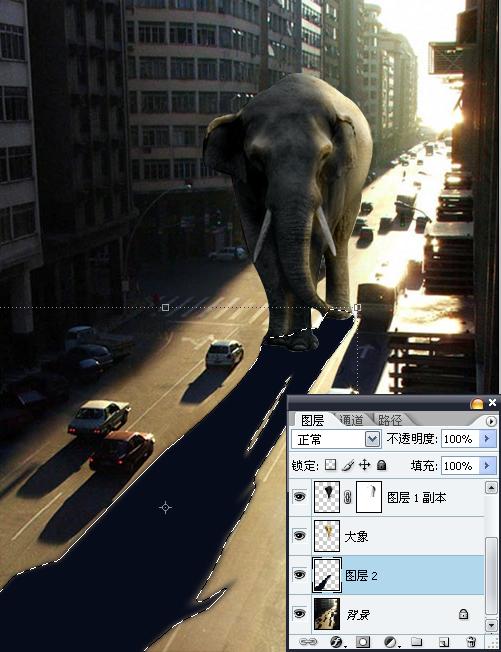
5、在背景层上方新建图层,制作大象的投影,然后按住ctrl,鼠标点击大象图层,alt+delete填充黑色。再按下ctrl+T,将此图层用鼠标拖动出阴影(小技巧:可按住ctrl键用鼠标调整)。
最终效果
相信大家会比我做得更好!
版权声明:本文由驱动中国整理发布,转载需注明出处与原文链接。如有疑问请联系
editor@qudong.com。
来源:驱动中国 · 原文链接:https://www.qudong.com/article/41839.html
本文价值
★★★★★
—
成为第一个评分的人
登录后为本文打分
评论加载中…