
用Photoshop绘制盛夏中枝繁叶茂的大树(1)
AI摘要
由 AI 生成 · 仅供参考
用Photoshop绘制盛夏中枝繁叶茂的大树,在Photoshop中按“ctrl+n”新建文件。设置如下。选用画笔工具描绘大树的轮廓.创建新的图层,用粗一些的黑色画笔绘制树干。换一个笔刷,设置如下。用咖啡色描绘,表现树干的亮部和暗部。用模糊工具增加光影效果。用涂抹工具在树干端头出拉出尖细的树杈。注意下图右上角效..

在Photoshop中按“ctrl+n”新建文件。设置如下。

选用画笔工具描绘大树的轮廓.

创建新的图层,用粗一些的黑色画笔绘制树干。

换一个笔刷,设置如下。

用咖啡色描绘,表现树干的亮部和暗部。

用模糊工具增加光影效果。

用涂抹工具在树干端头出拉出尖细的树杈。注意下图右上角效果。

创建新的图层,用大尺寸的绿色画笔涂抹出树冠的形状。

选择树叶效果的笔刷描绘树冠,制造丰富的树叶纹理效果。

在树木底层插入一个背景层,填充暗黄色,如下图。

选择橡皮擦工具,选择下图左上角的自然笔刷形状,在树冠边缘擦出自然的状态,如下图。

选用涂抹工具,采用较大的笔刷尺寸,在树干底端擦出树根的形状。

按下“Ctrl+U”,调节画面亮度和对比度,设置如下。

选择树叶形状的笔刷,做下图设置。并选择前景色为亮绿色,背景色为深黄色。

用设置好的树叶笔刷在树冠部分涂抹。
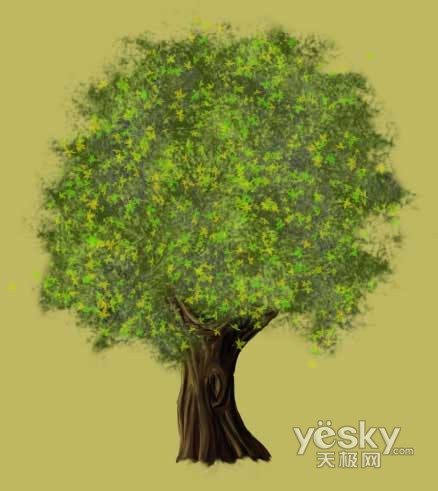
复制树冠层,并将下面一层的树冠层用高斯模糊滤镜做模糊处理。

用加亮工具给画面的左上角、树冠以及树干轮廓部分加亮,增加阳光普照的画面效果。

再将树木复制一层,在上面一层做高斯模糊,并设置图层模式为“柔光”,将不透明度设置为73%。完成!
版权声明:本文由驱动中国整理发布,转载需注明出处与原文链接。如有疑问请联系
editor@qudong.com。
来源:驱动中国 · 原文链接:https://www.qudong.com/article/41841.html
本文价值
★★★★★
—
成为第一个评分的人
登录后为本文打分
评论加载中…