
Photoshop制作恶心的毒青蛙(1)
AI摘要
由 AI 生成 · 仅供参考
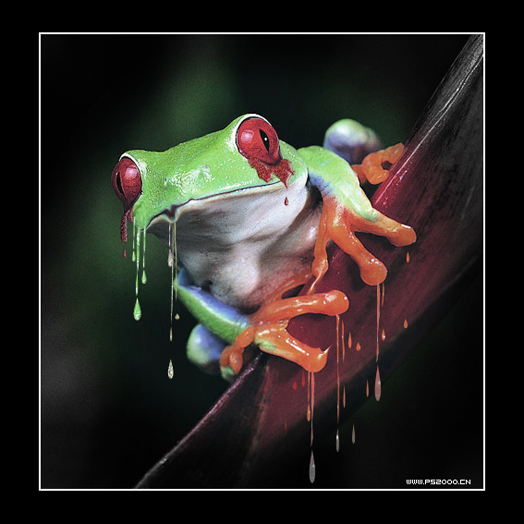
Photoshop制作恶心的毒青蛙,nbsp;原图素材nbsp;效果图nbsp;1、为了方便操作,我们需要复制一份副本2、需要取一块蛙皮,使用裁剪工具选取一块皮肤3、定义为图案,命名为“皮肤”nbsp;4、同样的方法,我们取脚指上的皮肤nbsp;5、同样定义为图案,命名为“脚指”..
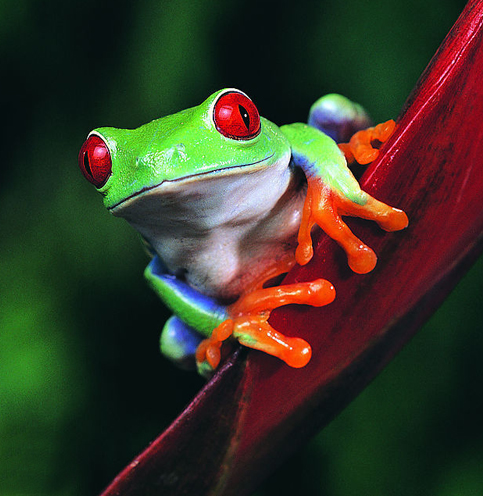
原图素材
效果图
1、为了方便操作,我们需要复制一份副本
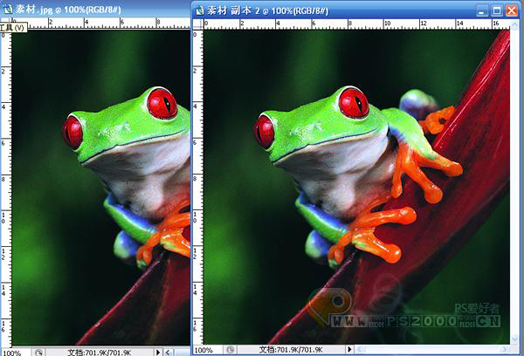
2、需要取一块蛙皮,使用裁剪工具选取一块皮肤

3、定义为图案,命名为“皮肤”

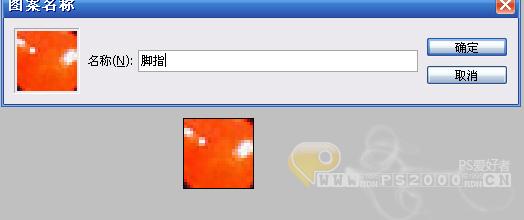
4、同样的方法,我们取脚指上的皮肤

5、同样定义为图案,命名为“脚指”
 #p#副标题#e#
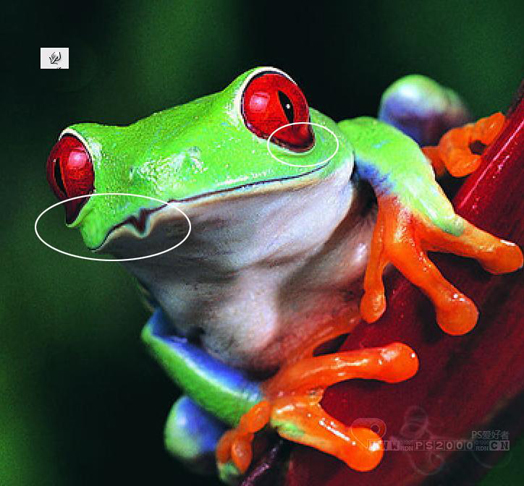
6、液化滤镜隆重登场了,对图中几处用变形工具涂抹
7、新建图层,用套索工具勾出流挂的形状,shift+F5填充图案,选择“皮肤”
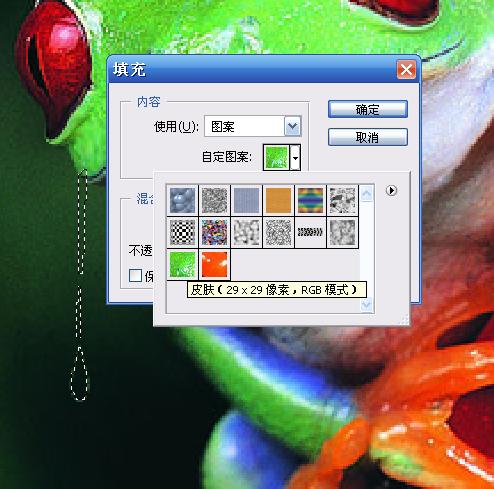
8、同样的方法多绘制几个,只要符合水滴的流挂形状就可以,没有固定格式

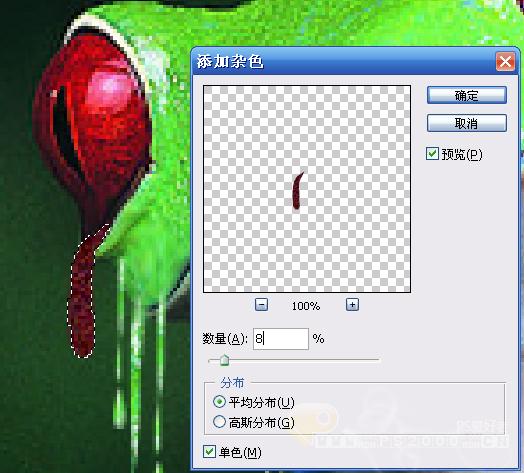
9、用套索工具绘制眼部区域的形状,填充深红色,添加杂色
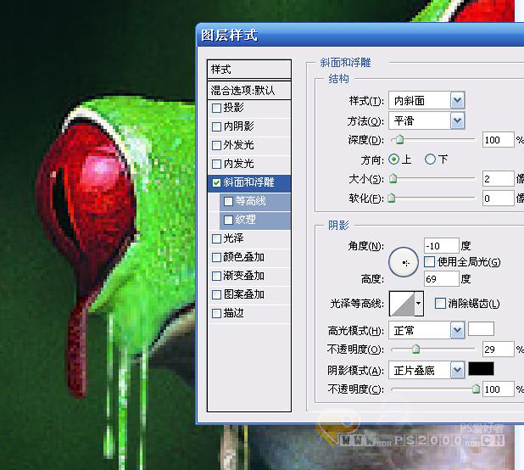
10、可以添加图层样式,同样的方法绘制出脚指的流挂效果,跟流挂皮肤的步骤相同,注意填充图案时选择“脚指”图案即可。
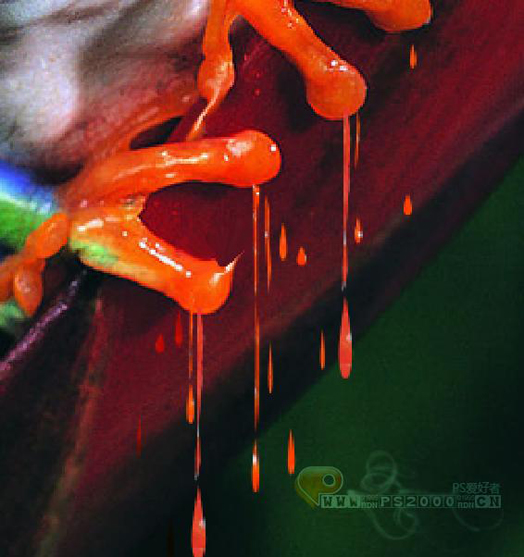
11、最后作细节处理(由于此过程没有固定格式,各人可凭自己的眼光去制作)

版权声明:本文由驱动中国整理发布,转载需注明出处与原文链接。如有疑问请联系
editor@qudong.com。
来源:驱动中国 · 原文链接:https://www.qudong.com/article/41844.html
本文价值
★★★★★
—
成为第一个评分的人
登录后为本文打分
评论加载中…