
Photoshop打造时尚动感的美女图(1)
AI摘要
由 AI 生成 · 仅供参考
Photoshop打造时尚动感的美女图,本教程的效果制作的非常艺术,作者根据人物素材的动作去发挥,用很多时尚动感的元素去装饰,再配上鲜艳的色彩,人物感觉非常突出。不过教程很多参数都是用英文描述的,需要多参照中文。原图最终效果1、首先找到一个运动美女图片,然后使用套索工具把人物扣取出来,然后..
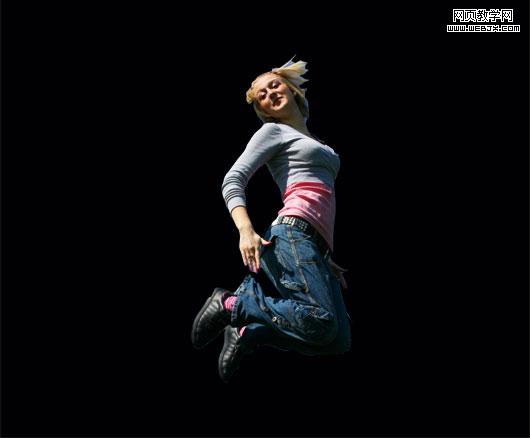
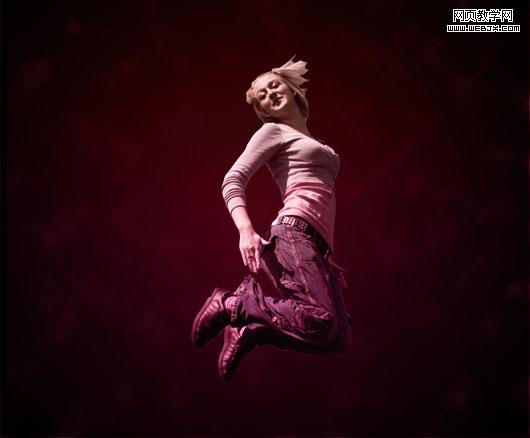
本教程的效果制作的非常艺术,作者根据人物素材的动作去发挥,用很多时尚动感的元素去装饰,再配上鲜艳的色彩,人物感觉非常突出。不过教程很多参数都是用英文描述的,需要多参照中文。 原图
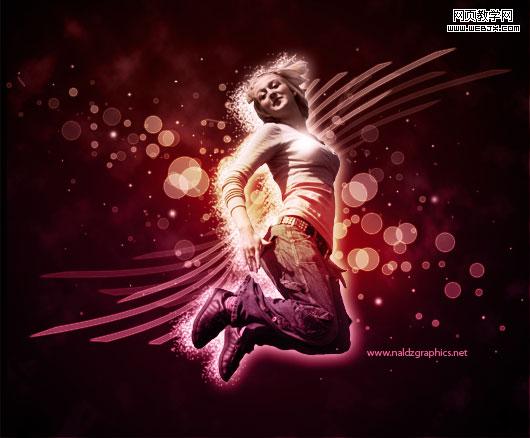
 最终效果
最终效果
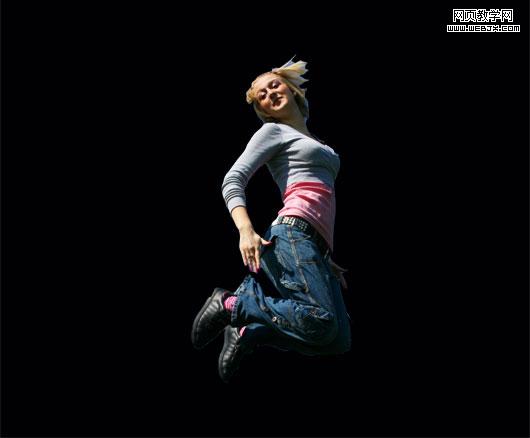
 1、首先找到一个运动美女图片,然后使用套索工具把人物扣取出来,然后新建立一个文档,把背景填充为黑色,然后把扣取出来的人物移动进来。
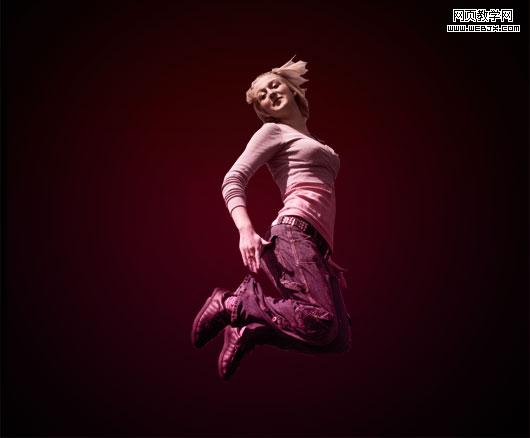
 2、创建一个新图层在上面,然后使用#9d5c5b 到 #b53564的一个渐变,然后设置图层模式为“颜色”不透明度调整到75%。
 3、再在上面两个图层中间创建一个图层,当作背景设置颜色#470310,选择渐变工具,颜色是前景色到透明,进行填充,图层名字定为 “Highlight1″。
 4、在Highlight1 层上面创建一个新层,执行云彩滤镜,设置图层模式为柔光,命名图层为 “Cloud”,然后按CTRL+J复制图层。
 5、在原始人物图层下面创建图层,命名为“Circles”,设置颜色#ffffff,选择椭圆工具,按住SHIFT创建一些新圆圈,图层填充调整到30%,设置图层演示,外发光,设置颜色 #e1851a,不透明度100% ,Spread为 6% 并且大小为2 pixels。
 6、复制上面图层,增加更多的圆,复制6次,也可以调整一些大圆或者小圆的不透明度。
 #p#副标题#e#
7、在原始人物图层下面创建一个图层,选择自由形状工具,调整透明度为35%,设置外发光,颜色#e1851a,透明度 100% , Spread 为 6%大小为2 pixels. ,也可以执行扭曲,进行变形。
#p#副标题#e#
7、在原始人物图层下面创建一个图层,选择自由形状工具,调整透明度为35%,设置外发光,颜色#e1851a,透明度 100% , Spread 为 6%大小为2 pixels. ,也可以执行扭曲,进行变形。
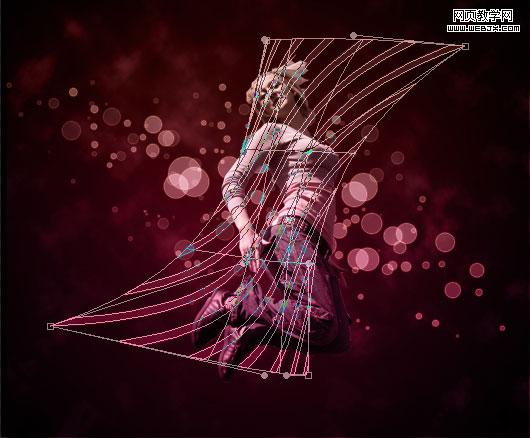 扭曲之后,还可以执行旋转命令,复制图层,调整不透明度100%,填充为30%,效果如下。
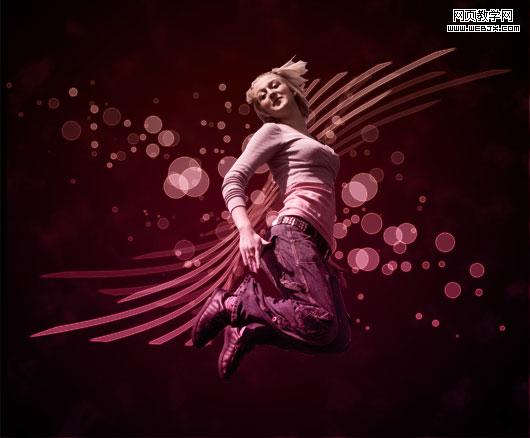 8、复制原始人物图层,然后执行色相和饱和度调整,亮度设置为 +100,然后右击图层添加外发光样式,设置颜色#ffffbe,不透明度75%,Spread 为0% ,大小设置18%,这样我们可以制作人物的发光效果。
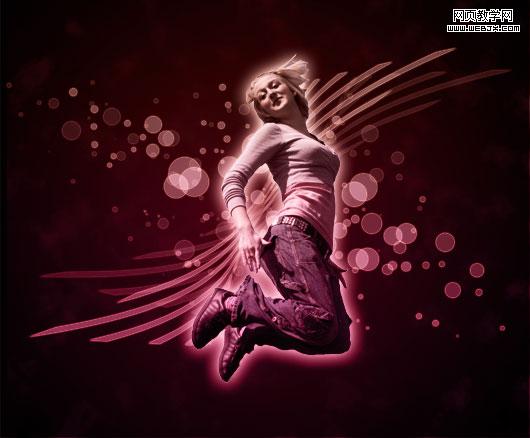 9、原始人物层和复制的图层中间新建立一个层,设置颜色为白色,选择画笔工具,设置“Splatter 59 Pixels” ,绘制一些光线。
 10、在原始人物层上面创建一个层,使用画笔,选择是柔角画笔5pixels,效果如下。
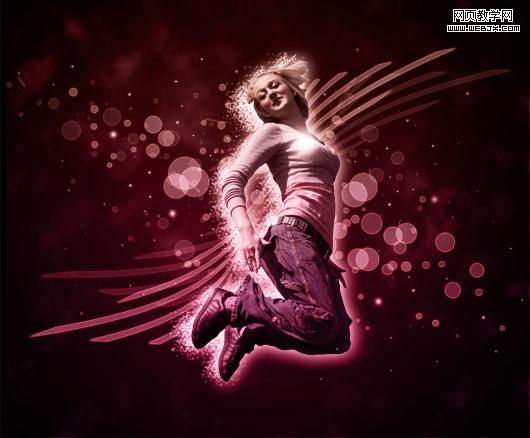 11、下面我们设置一些人物的彩色特效,新建立图层,设置四种颜色:#ffffbe、#587f23、#d99905、#ffcd03。
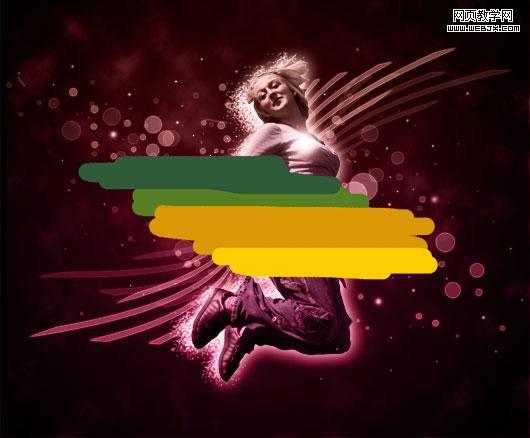 12、执行高斯模糊滤镜,设置模糊半径为25 pixels,效果如下。
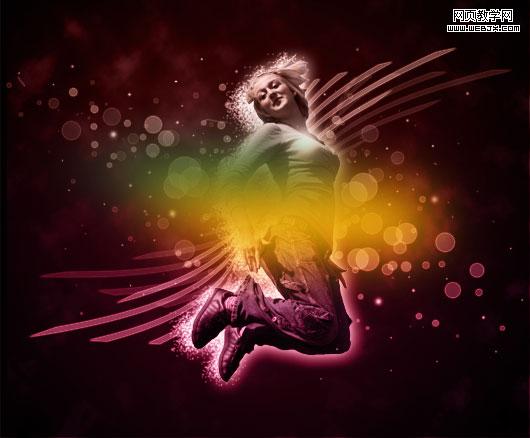 13、设置图层模式为颜色减淡,不透明度为45%,然后旋转,调整到合适地方,完成最终效果。
版权声明:本文由驱动中国整理发布,转载需注明出处与原文链接。如有疑问请联系
editor@qudong.com。
来源:驱动中国 · 原文链接:https://www.qudong.com/article/41866.html
本文价值
★★★★★
—
成为第一个评分的人
登录后为本文打分
评论加载中…