
Photoshop调出外景婚片温馨的暖色调(1)
Photoshop调出外景婚片温馨的暖色调,原图素材拍摄的非常完美,总体感觉清新自然。调色的时候为了不影响整体,只是稍微加了点颜色,背景部分稍微加深了一点。其它部分可以按照自己的喜好去调整。原图最终效果1、打开原图素材,把背景图层复制一层,图层混合模式改为“正片叠底”,加上图层蒙版,用黑色画笔..
原图素材拍摄的非常完美,总体感觉清新自然。调色的时候为了不影响整体,只是稍微加了点颜色,背景部分稍微加深了一点。其它部分可以按照自己的喜好去调整。
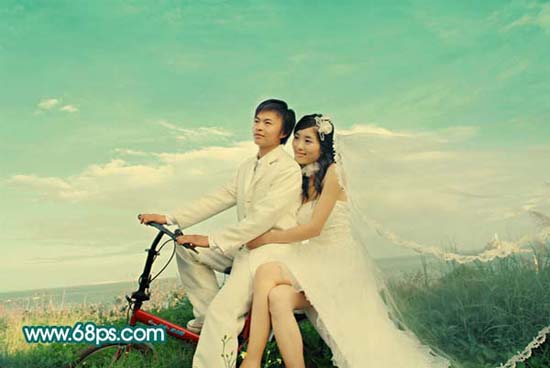
原图
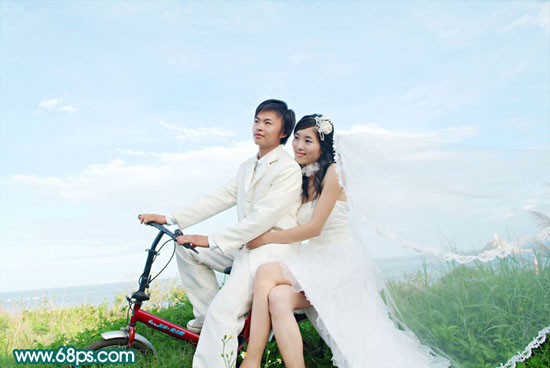
最终效果

1、打开原图素材,把背景图层复制一层,图层混合模式改为“正片叠底”,加上图层蒙版,用黑色画笔把人物及草地部分擦出来,如图1。
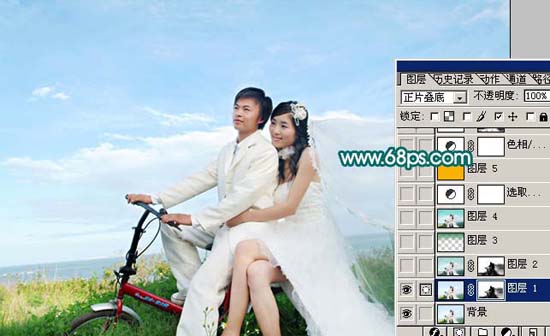
<图1>
2、新建一个图层,按Ctrl + Alt + Shift + E 盖印图层,点通道面板,选择绿色通道,按Ctrl + A 全选,按Ctrl + C 复制,点蓝色通道按Ctrl + V 粘贴,确定后回到图层面板,加上图层蒙版,用黑色画笔把人物及草地部分擦出来,如图2。
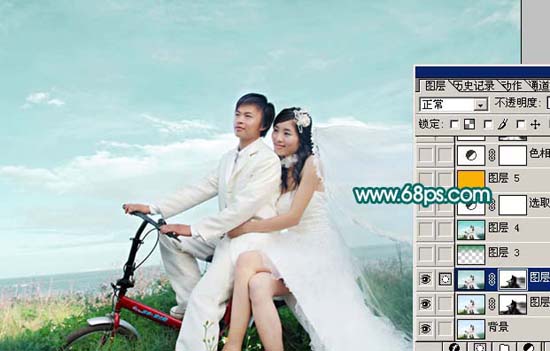
<图2>
3、新建一个图层,选择渐变工具颜色设置如图3,拉出4所示的渐变,确定后把图层混合模式改为“柔光”,效果如图5。
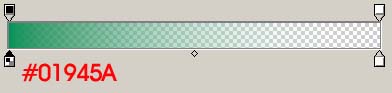
<图3>
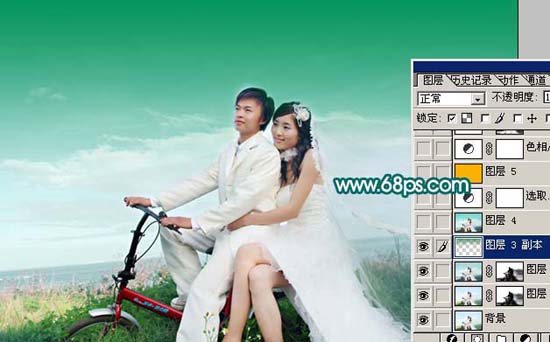
<图4>
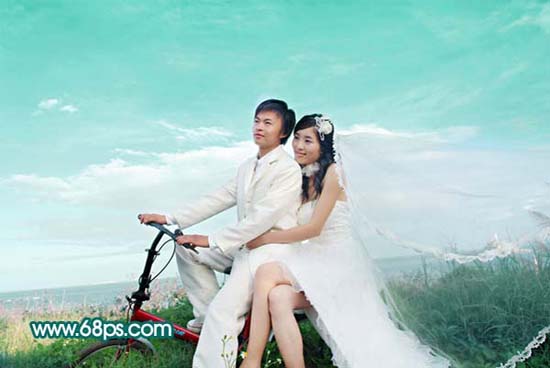
<图5>
4、新建一个图层,填充颜色:#F9B103,然后把图层混合模式改为“正片叠底”,图层不透明度改为:30%,效果如图6。
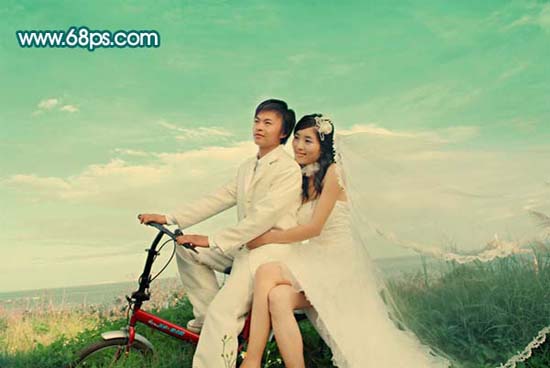
<图6>
#p#副标题#e#5、创建色相/饱和度调整图层,参数设置如图7,效果如图8。
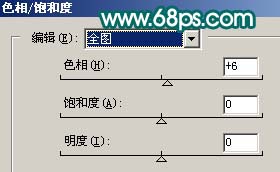
<图7>
<图8>
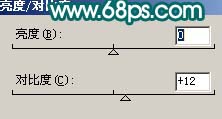
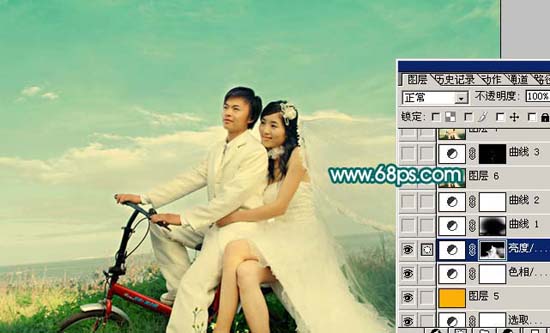
6、创建亮度/对比度调整图层,参数设置如图9,确定后只保留人物部分,其它部分用黑色画笔擦掉。
<图9>
<图10>
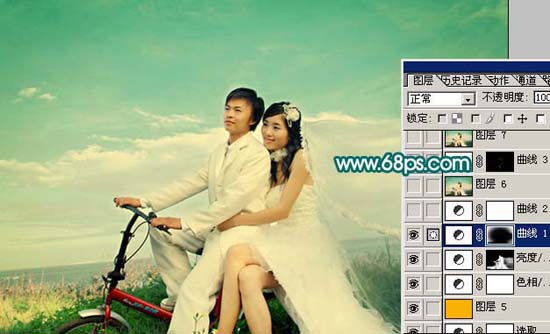
7、创建曲线调整图层,稍微调暗一点,确定后只保留边角部分,其它部分用黑色画笔擦掉,效果如图12。

<图11>
<图12>
8、创建曲线调整图层,参数设置如图13,14,效果如图15。

<图13>
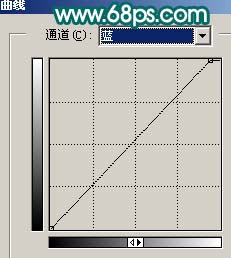
<图14>
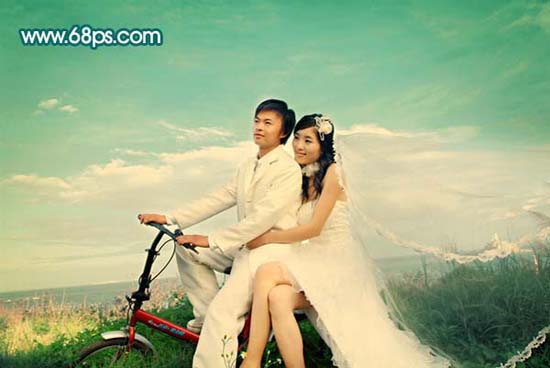
<图15>
9、新建一个图层,用减淡工具稍微把人物脸部高光部分涂亮一点,效果如图16。
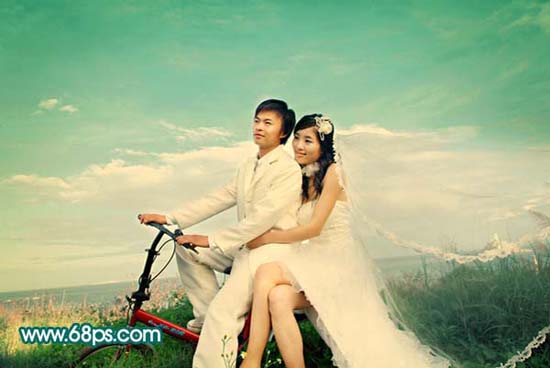
<图16>
10、选择涂抹工具把天空部分有杂色的部分涂掉,效果如图17。
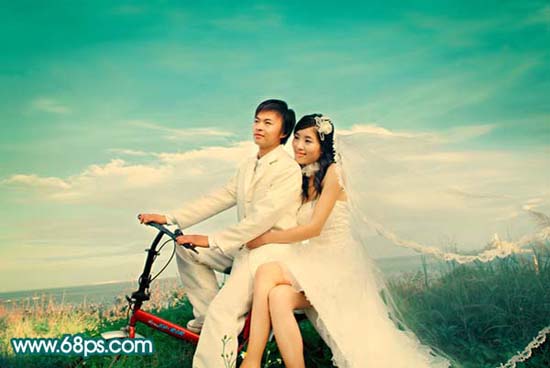
<图17>
11、最终整体调整下颜色,适当锐化一下,完成最终效果。
<图18>