
Photoshop用墨滴制作火焰爆发效果(1)
AI摘要
由 AI 生成 · 仅供参考
Photoshop用墨滴制作火焰爆发效果,找到相关的墨水素材,并且打开文件打开一个新文档,设置背景为黑色,用填充工具填充黑色背景然后用钢笔工具把人物扣下来,拖入黑色背景中调整人物的形象,用调整层(图层gt;“创建新的调整层)调整色调及饱和度和色彩平衡以及色阶,以帮助建立一个黑暗的,更微妙的形象..
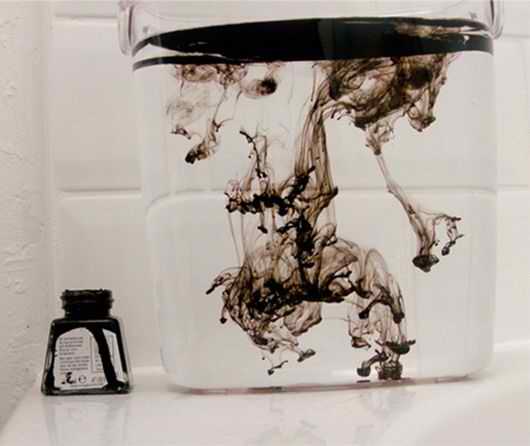
找到相关的墨水素材,并且打开文件
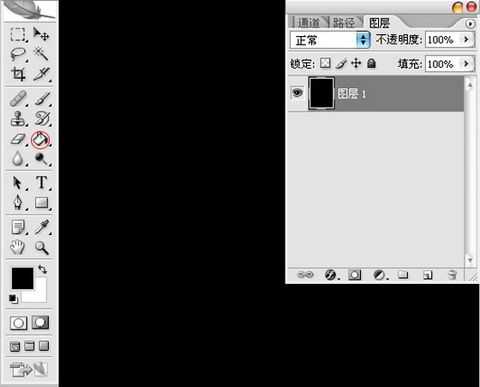
打开一个新文档,设置背景为黑色,用填充工具填充黑色背景
然后用钢笔工具把人物扣下来,拖入黑色背景中

调整人物的形象,用调整层(图层> “创建新的调整层)调整色调及饱和度和色彩平衡以及色阶,以帮助建立一个黑暗的,更微妙的形象,把所有的调整层都略高于“人物”层。

把之前的墨滴选出来选最好的形态,背景换成白色的,按trl +I反相的形象,把图拖到文件中,改变混合模式为变亮。
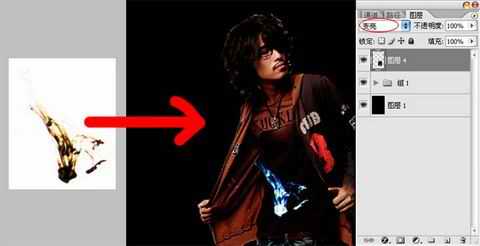
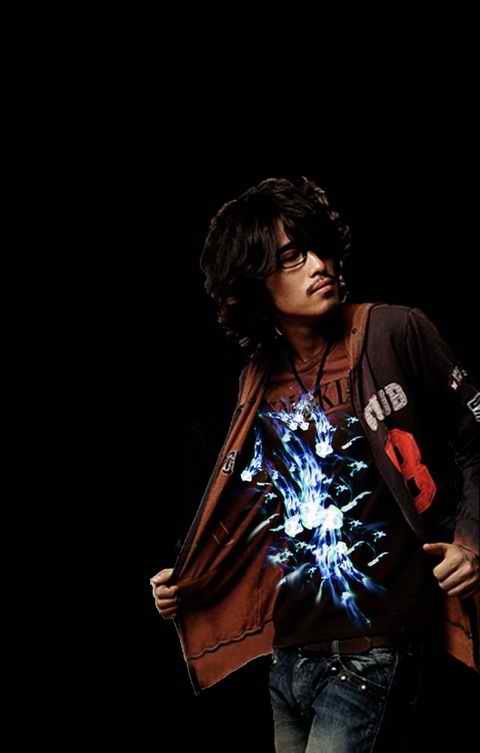
把墨滴复制好几层并且变换大小方向,合并全部的墨滴图层,改变图层透明度为60%,使其象一团火焰喷射的感觉。
 #p#副标题#e#
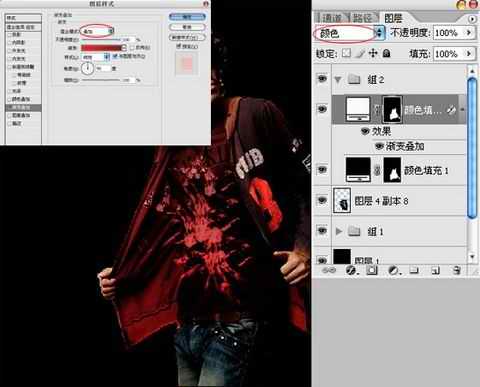
现在开始需要给外套内部加上熊熊火焰燃烧的光照效果。加一层黑色层,混合模式为颜色,然后把靠近墨滴的外套内部区域选出来,应用到该层。

复制颜色填充的层把它颜色改为白色,填加图层样式为渐变叠加,把它的混合模式改为叠加,把渐变的颜色改为左边#cf2727和右边#652727
拖入背景图片,高斯模糊并且改变不透明度为22%,用画笔工具画出整张图边缘的四个阴暗角,在图片上面用画笔工具画出个喷射状的墨滴。
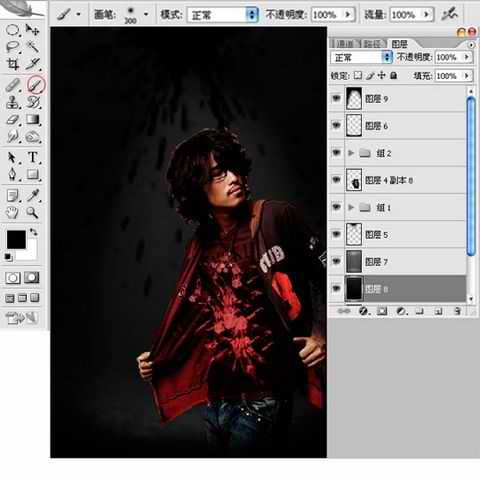
给人物的手上加点红光的反光,新建一个图层用画笔工具涂抹手部部分地方,改变混合模式为叠加并且改不透明度为26%。

把之前做的红色墨滴复制新建立个图层放到图片的顶部,并且调节它的饱和度。最后看下整体的感觉,做下对比度和饱和度的调整,完工。

版权声明:本文由驱动中国整理发布,转载需注明出处与原文链接。如有疑问请联系
editor@qudong.com。
来源:驱动中国 · 原文链接:https://www.qudong.com/article/41900.html
本文价值
★★★★★
—
成为第一个评分的人
登录后为本文打分
评论加载中…