
Photoshop制作梦幻中的烈火战车(1)
AI摘要
由 AI 生成 · 仅供参考
Photoshop制作梦幻中的烈火战车,本例的操作主要运用了“图样样式”以及“图层混合模式”,读者通过学习本例的操作,能有效提高“图层样式”和“混合模式”的运用技巧。nbsp;nbsp;效果图:素材:1、首先打开“汽车”素材并放大,然后创建如下图所示的选区。nbsp;2、创建一个新图层,然后填充黄色,效果..
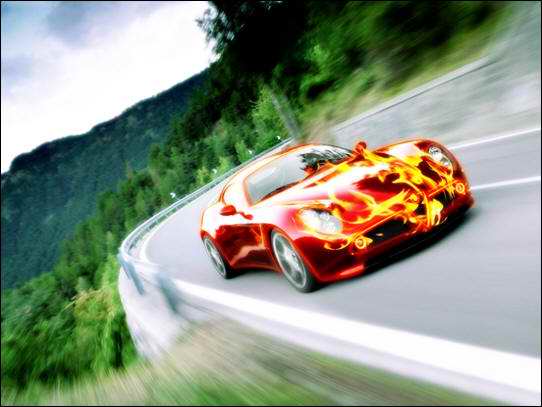
本例的操作主要运用了“图样样式”以及“图层混合模式”,读者通过学习本例的操作,能有效提高“图层样式”和“混合模式”的运用技巧。
效果图:

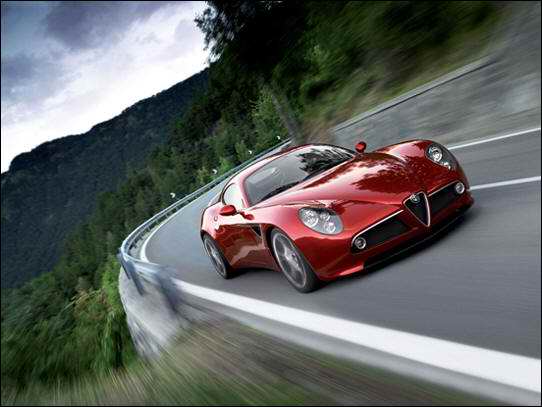
素材:

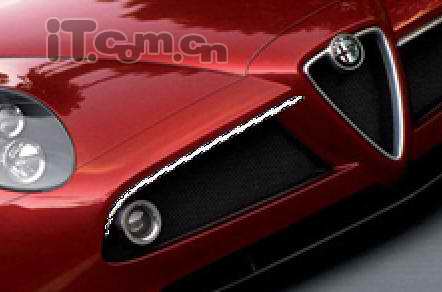
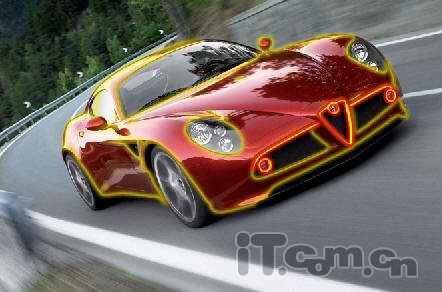
1、首先打开“汽车”素材并放大,然后创建如下图所示的选区。
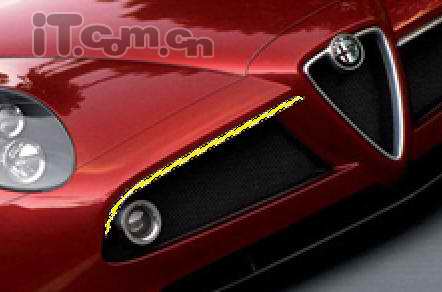
2、创建一个新图层,然后填充黄色,效果如图所示。
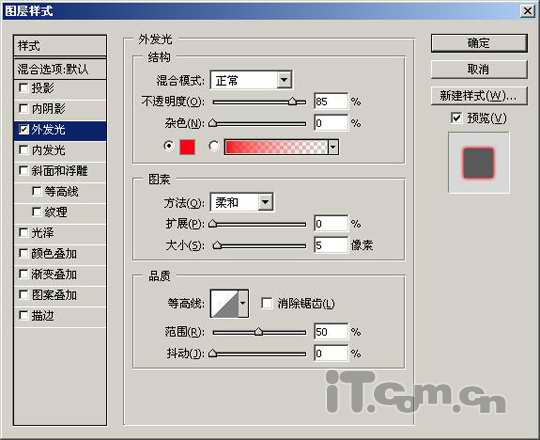
3、在菜单栏中选择“图层—样式—外发光”命令,添加外发光效果,如图所示。
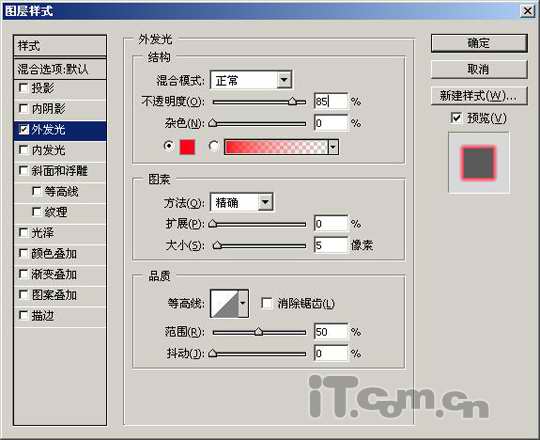
4、在左边“样式”窗格中选择“内发光”,然后设置内发光效果,如图所示。

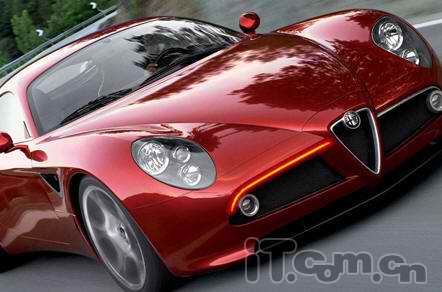
5、完成图层样式设置后,把图层的混合模式设置为“强光”,效果如图所示。
 #p#副标题#e#
6、参照前面步骤的方法,继续制作“汽车”发光的效果,如图所示。
#p#副标题#e#
6、参照前面步骤的方法,继续制作“汽车”发光的效果,如图所示。
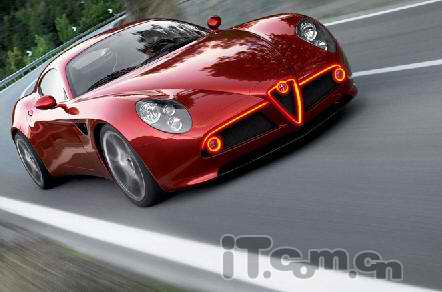
7、使用“魔棒工具”创建“汽车”选区,如图所示。
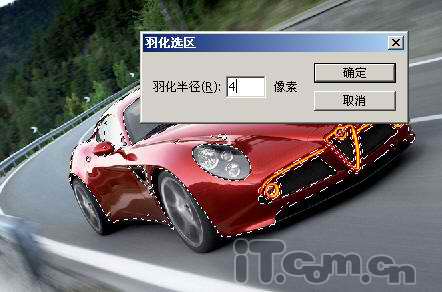
8、按下Ctrl+J快捷键,复制出选区内容,然后设置“描边”,效果如图所示。
9、在菜单栏中选择“图层—图层样式—外发光”命令,设置外发光效果,如图所示。
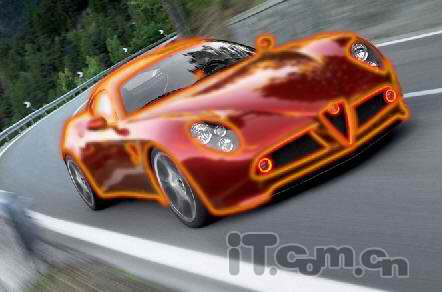 10、设置图层的混合模式为“强光”,并使用“橡皮擦工具”对其边缘进行修整,效果如图所示。

11、复制“火炎”素材到图中,并设置其形状和位置,如图所示。

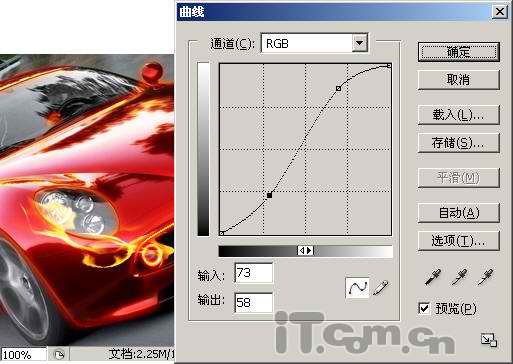
12、设置“火炎”图层的混合模式为“滤色”,并调整其的曲线,如图所示。
13、参考前面步骤的方法,制作“汽车”车身的火炎效果,如图所示。
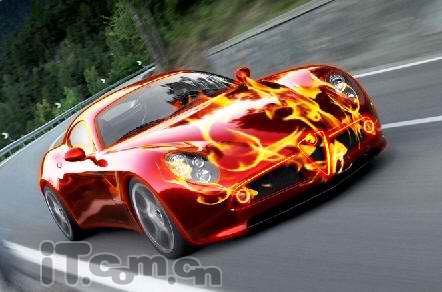
14、按下Ctrl+Shift+Alt+E进行盖印,然后设置高期模糊效果,如图所示。
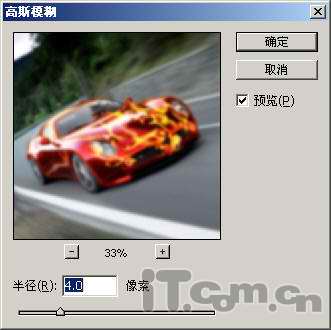
15、最后设置图层的混合模式,则可表现出不同的梦幻效果,如图所示。

版权声明:本文由驱动中国整理发布,转载需注明出处与原文链接。如有疑问请联系
editor@qudong.com。
来源:驱动中国 · 原文链接:https://www.qudong.com/article/41930.html
本文价值
★★★★★
—
成为第一个评分的人
登录后为本文打分
评论加载中…