
Photoshop调出海边艳丽浪漫的色调(1)
AI摘要
由 AI 生成 · 仅供参考
Photoshop调出海边艳丽浪漫的色调,一直以来让灰蒙蒙图片的变得艳丽就是PS处理图片的过程中经常遇到的情况,那么我今天就通过一个图例来简单总结一下这类图片处理的几个关键步骤。其实要让一张图片看起来清晰艳丽,就是要做到适当提高图片对比度。效果图!原图1、打开原图,复制一层,图层模式改为柔光,..
一直以来让灰蒙蒙图片的变得艳丽就是PS处理图片的过程中经常遇到的情况,那么我今天就通过一个图例来简单总结
一下这类图片处理的几个关键步骤。其实要让一张图片看起来清晰艳丽,就是要做到适当提高图片对比度。
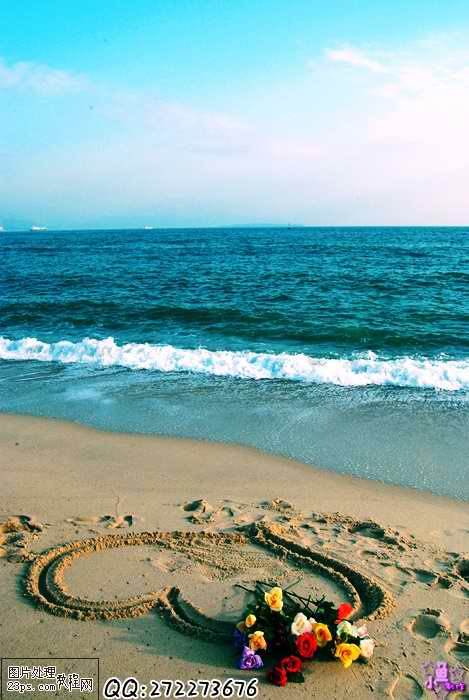
效果图!
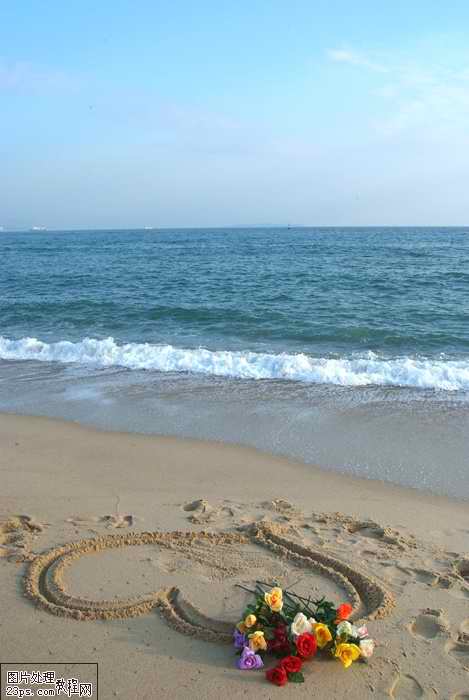
原图
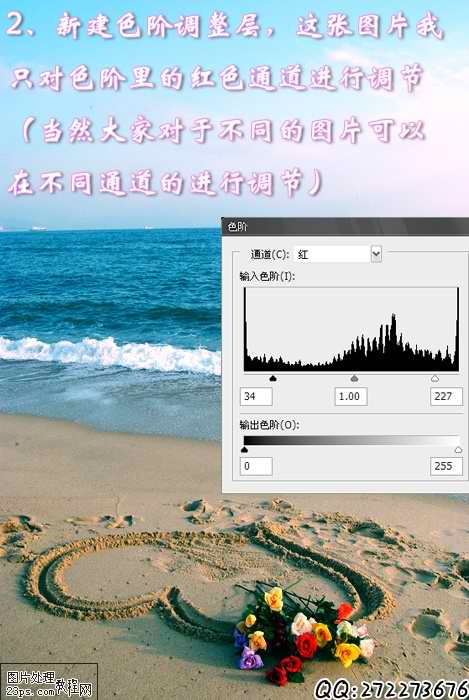
1、打开原图,复制一层,图层模式改为柔光,(这样能很好的增加图片的对比度,也能使图片色彩艳丽一点)

2、新建曲线调整层,参数如图。
 #p#副标题#e#
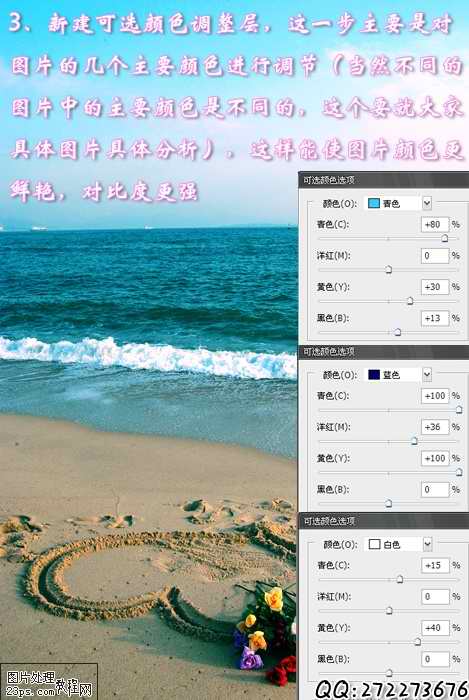
3、新建可选颜色调整层,对图片中的主要几种颜色进行调节,参数如图。
4、这时如果觉得对比度不够就再新建一个曲线调整层,选择中对比度或强对比度来增加对比度
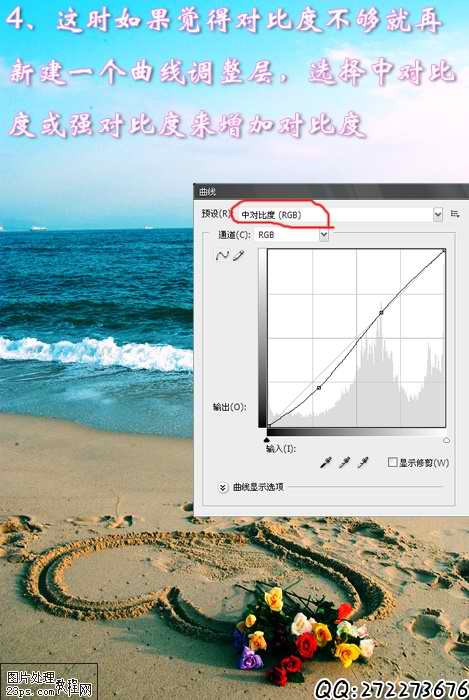
5、盖印图层,完成最终效果。

版权声明:本文由驱动中国整理发布,转载需注明出处与原文链接。如有疑问请联系
editor@qudong.com。
来源:驱动中国 · 原文链接:https://www.qudong.com/article/41961.html
本文价值
★★★★★
—
成为第一个评分的人
登录后为本文打分
评论加载中…