
PhotoShop绘制立体的赌场筹码(1)
AI摘要
由 AI 生成 · 仅供参考
PhotoShop绘制立体的赌场筹码,本教程用Photoshop教你制作一个玻璃质感的赌博用的扑克筹码,本教程只是教大家如何制作一个形状,不提倡赌博啊!呵呵!先看效果。首先绘制一个圆形,填充颜色为#ff660a。新建立图层,然后打开辅助线,然后用同样的方法绘制一个白色的圆。添加图层样式:内阴影(模式:正..
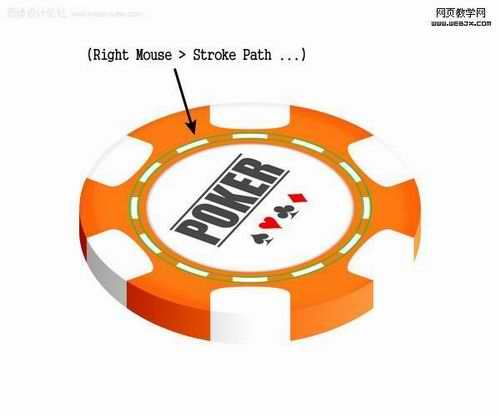
本教程用Photoshop教你制作一个玻璃质感的赌博用的扑克筹码,本教程只是教大家如何制作一个形状,不提倡赌博啊!呵呵! 先看效果。
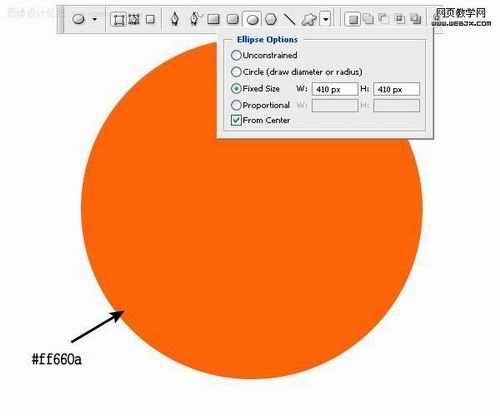
 首先绘制一个圆形,填充颜色为 #ff660a。
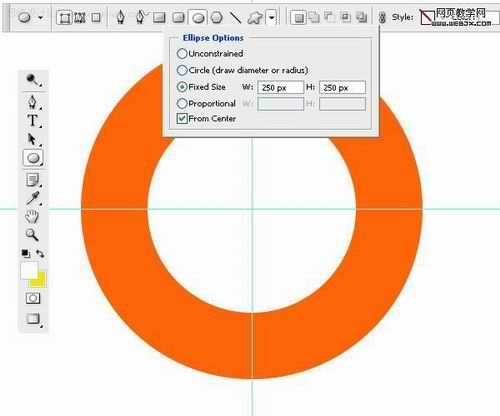
 新建立图层,然后打开辅助线,然后用同样的方法绘制一个白色的圆。
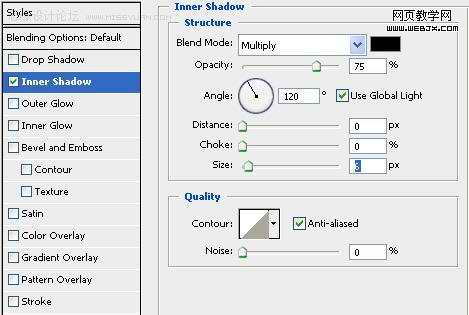
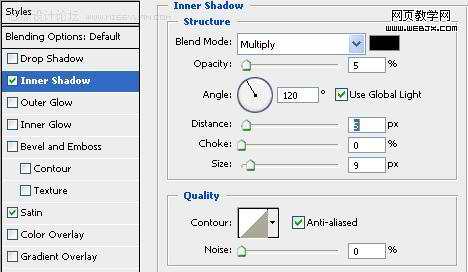
 添加图层样式:内阴影(模式:正片叠底,其它如图)
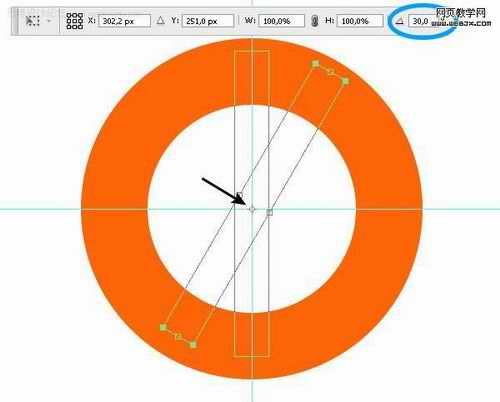
 制作一些圆环,创建一个新图层然后使用矩形工具绘制一个矩形,然后复制粘贴,达到一个圈的效果,这里可以按
CTRL+T变形,然后填充为白色。
 之后我圆形选区工具绘制一个选区。
 删除多余部份
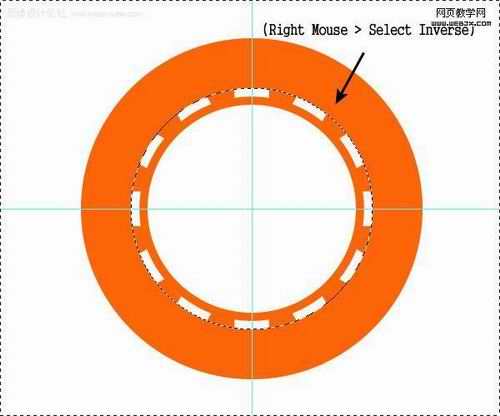 创建外部的圆环,我们使用圆角的矩形形状工具绘制如下。
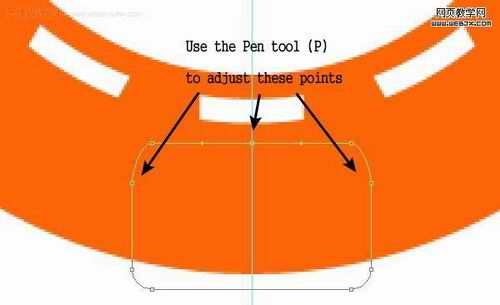
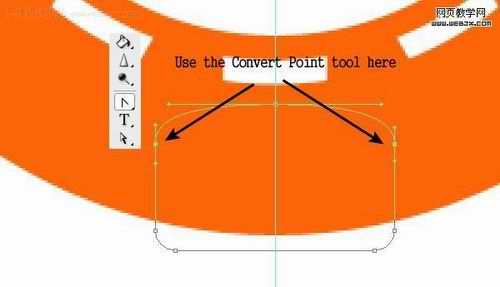 拷贝删除,达到如下效果。
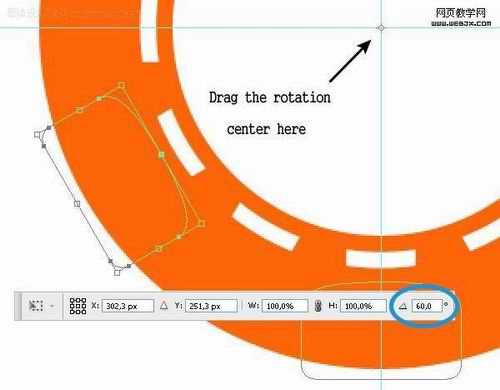
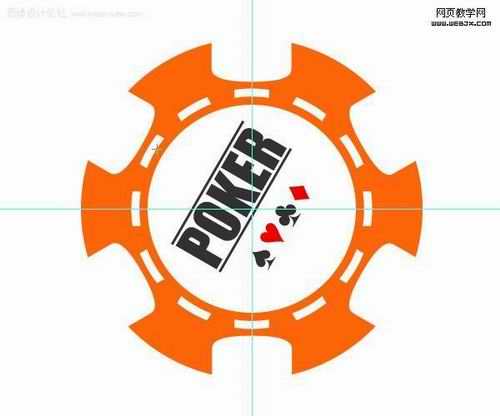
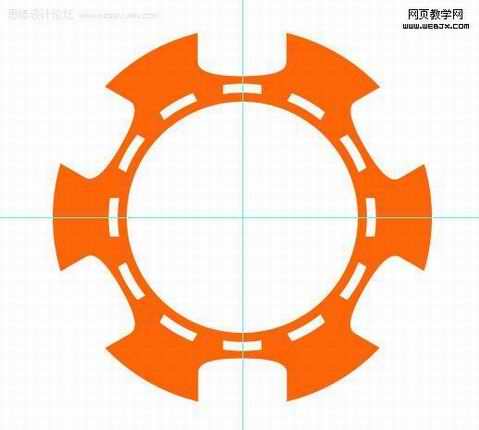 之后我们输入文字,然后翻转60度,效果如下。

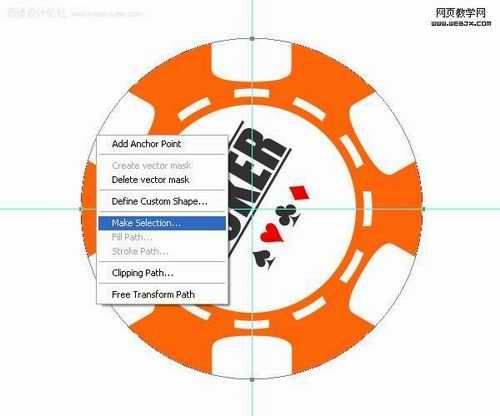
 之后创建选区,然后合并,我们创建一个新的文档,然后粘贴过来。
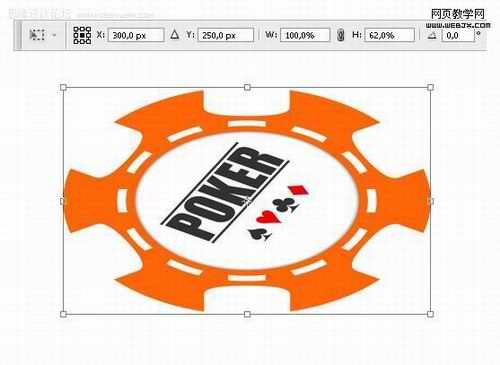
 按CTRL+T变形。
 #p#副标题#e#
添加图层样式:内阴影(模式:正片叠底,其它如图)
#p#副标题#e#
添加图层样式:内阴影(模式:正片叠底,其它如图)
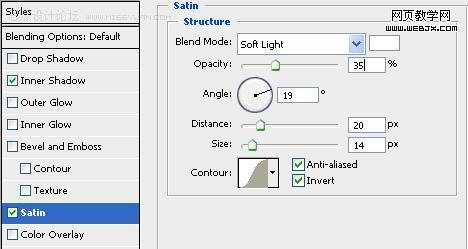
 光泽(模式:柔光,其它如图)
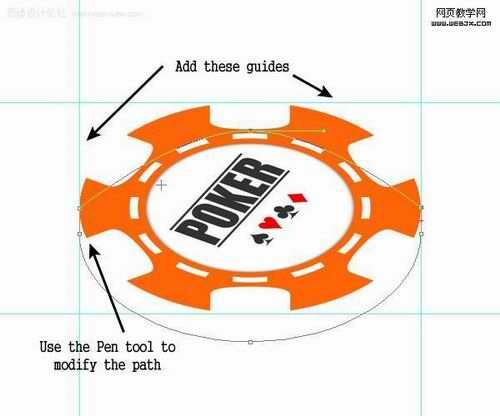
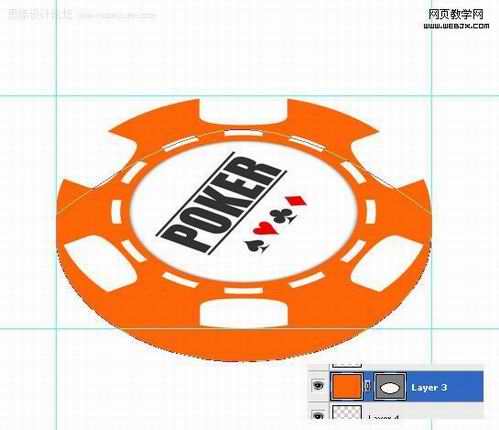
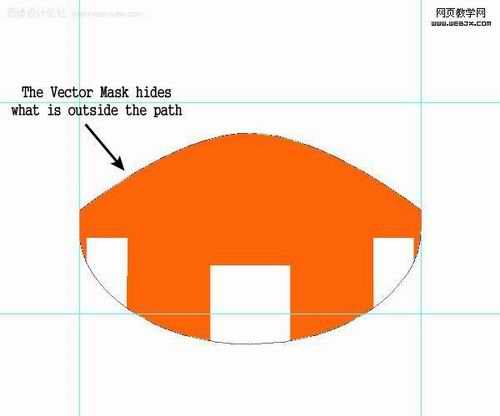
 使用钢笔工具创建一个区域,然后右击创建矢量蒙版,然后用油漆桶工具设置正确的前景色,用矩形工具绘制一个白色
的区域,效果如下。
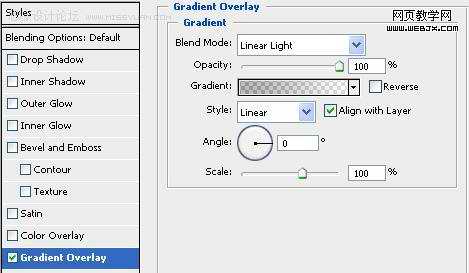
 图层样式:渐变叠加(模式:线性光,样式:线性)
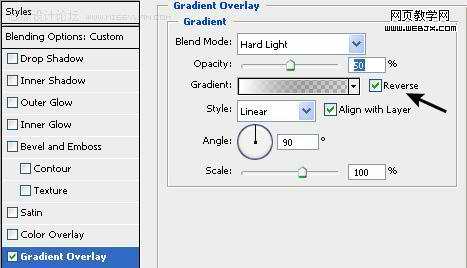
 添加图层样式:渐变叠加(模式:强光,样式:线性)
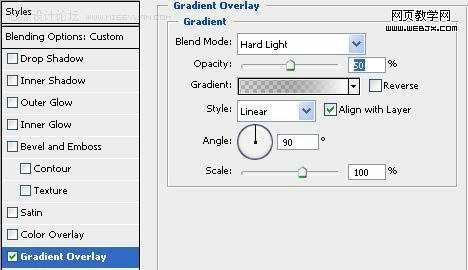 变叠加(模式:强光,样式:线性)
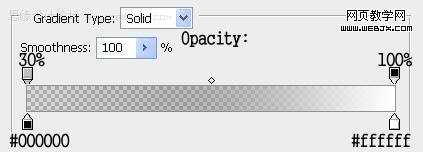 创建新图层,然后选择一个笔刷设置如下,开始绘制。
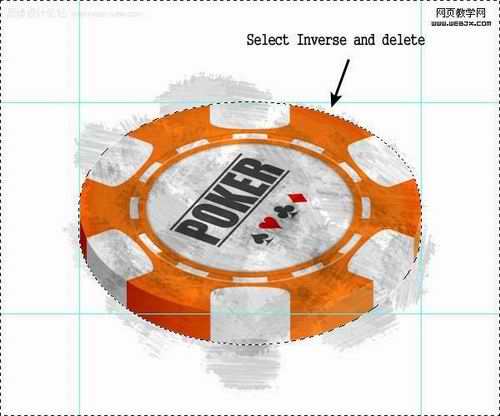
 用选区工具选择删除外面的部分。
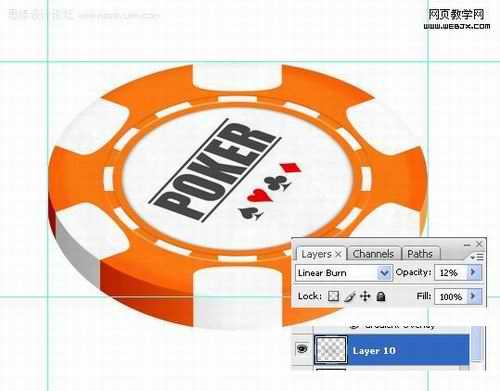
 改变图层模式为线性加深,不透明度设置为12%,效果如下。
 添加边缘的光线,我们新建图层,使用椭圆工具绘制然后透视变形,设置效果如下。
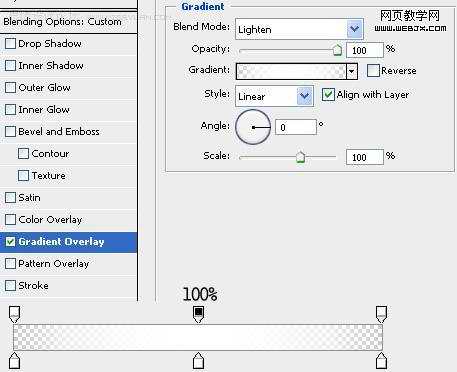
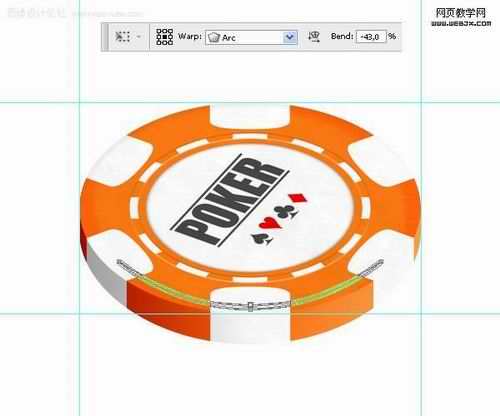 添加渐变叠加图层样式。
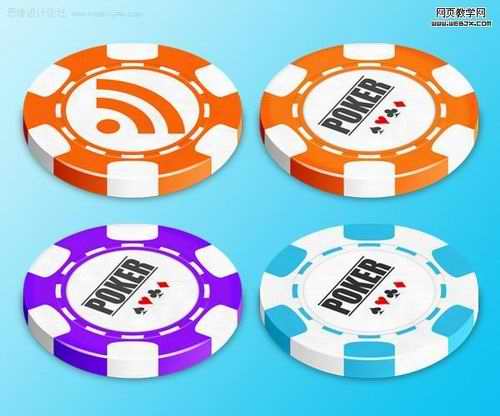
 当然在制作过程中可以改变颜色,最终效果如下。
版权声明:本文由驱动中国整理发布,转载需注明出处与原文链接。如有疑问请联系
editor@qudong.com。
来源:驱动中国 · 原文链接:https://www.qudong.com/article/41974.html
本文价值
★★★★★
—
成为第一个评分的人
登录后为本文打分
评论加载中…