
PhotoShop快速美化室外人物图片(1)
PhotoShop快速美化室外人物图片,本教程介绍室外人物照片的常用美化技巧。美化的重点在人物部分,需要把人物调白,然后再整体调色和锐化,最后加上暗部即可。原图最终效果1、首先我用滤镜—锐化—USM锐化!我喜欢每张片之前给点锐化。可能因为我们摄影师用佳能机器本身拍出来片不是很锐。而且之后你还得..
本教程介绍室外人物照片的常用美化技巧。美化的重点在人物部分,需要把人物调白,然后再整体调色和锐化,最后加上暗部即可。
原图

最终效果
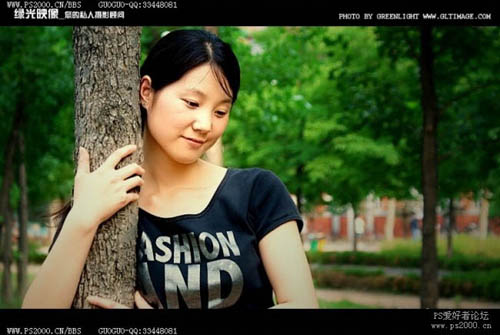
1、首先我用滤镜—锐化—USM锐化! 我喜欢每张片之前给点锐化。可能因为我们摄影师用佳能机器本身拍出来片不是很锐。而且之后你还得磨皮什么的。 磨皮本身就是模糊的一种。片锐了看起来也漂亮。数值自己调节!

2、皮肤选区: 直接用套索工具(L),大概套起来在给个羽化(ALT+CTRL+D)就行了,羽化数值这张在10-20之间。数值以后自己根据照片大小改动;选完选区之后,在把皮肤层单独复制出来(CTRL+J)。
 #p#副标题#e#
3、磨皮,方法很多,自已随便。
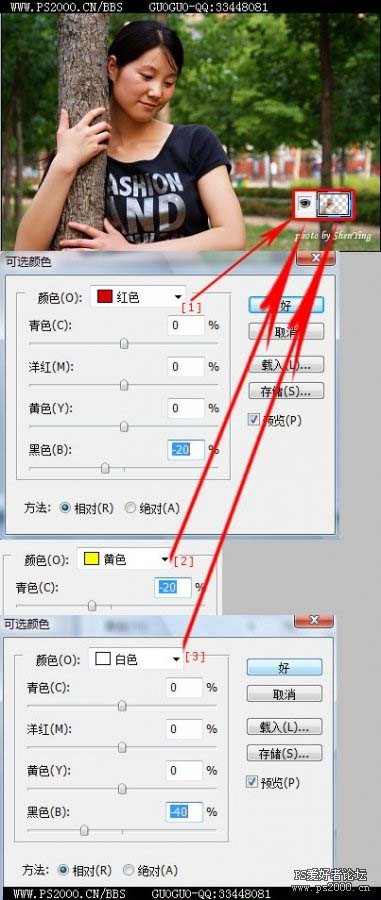
4、可选颜色皮肤层。皮肤-目的就是白皙,磨皮不用磨的太厉害。太平了就假了。像橡皮娃娃。没有质感。一白遮千丑嘛。
[1]红色:我建议你把每个调节都拉到-100或者+100看看效果,其他颜色就不细致说了。多试试,练习色彩感吧。自己调节;黑色调节-说白了就是红色在这个图层里多少。-100就是把红色都扔掉了/+100反之我扔掉点红色。这样皮肤显得白点;
[2]黄色:有些时候扔掉点黄色,皮肤能显得红润些。
[3]白色:也是-目的让皮肤高光明显点,不要太多。否则失真了!

5、皮肤层创建色阶调整图层:就是往亮白调节。别太假就行。数值自己实验!
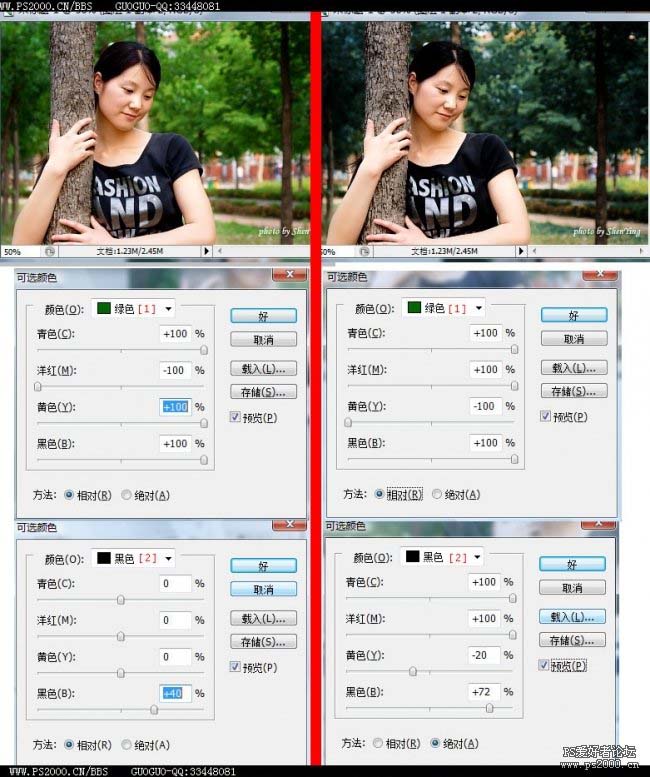
6、合并图层,创建可选颜色调整图层,参数设置如下图。
[1]绿色-根据你不同需要调节。如果+青黄黑-红=看起来非常绿,要是想秋天,或者特殊效果。。就视情况调(如右图) 我很难解释。还是自己多试试吧!
[2]一般调节黑色我是为了让头发,眉毛等等,黑色地方在明显些。背景黑色地方在暗些,对比强烈。照片有立体感!而对比度则是全部调节,相比效果差很多。
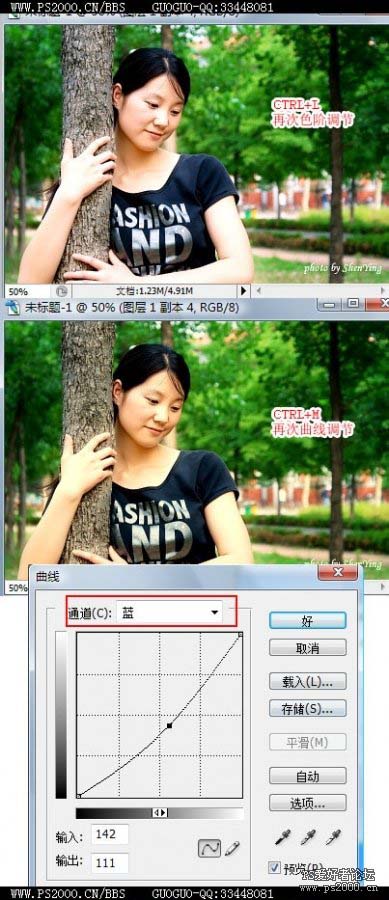
7、最后调整色阶和曲线:色阶就不说了。曲线RGB整体调亮就行,蓝色通道压暗就会发黄,黄色显得温暖嘛,具体色彩还是根据个人喜好。我是根据客户喜好。
最终效果。