
Photoshop中绘制钢笔淡彩贝克汉姆(1)
Photoshop中绘制钢笔淡彩贝克汉姆,nbsp;nbsp;nbsp;nbsp;今天我们将一幅普通的贝克汉姆照片制作出艺术效果,可以添加水彩效果然后在勾出边缘留住细节,再通过将画面加入纹理,就成为一幅很有韵味的钢笔淡彩人物肖像了。最终完成效果nbsp;nbsp;nbsp;nbsp;1、打开一幅照片,如图01所示。图1nbsp;nbsp;nbsp;..
今天我们将一幅普通的贝克汉姆照片制作出艺术效果,可以添加水彩效果然后在勾出边缘留住细节,再通过将画面加入纹理,就成为一幅很有韵味的钢笔淡彩人物肖像了。
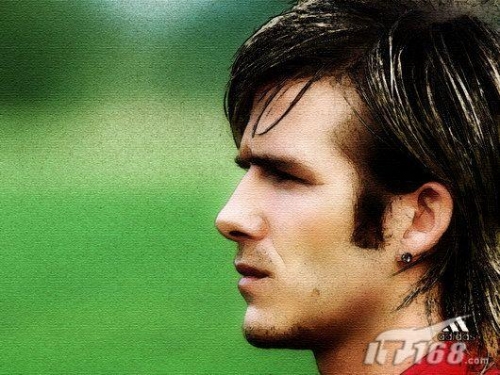
最终完成效果
1、打开一幅照片,如图01所示。
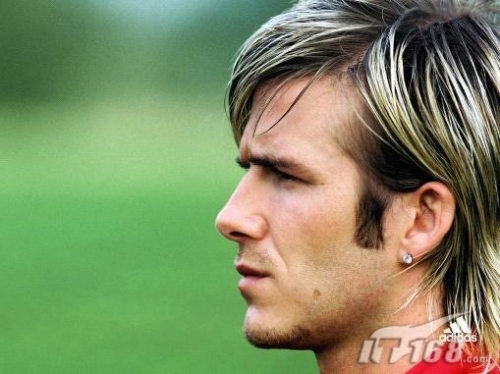
图1
2、复制背景图层为背景副本图层。选择背景副本图层,执行菜单栏中的“滤镜”→“模糊”→“特殊模糊”命令,在弹出的对话框中设置各项参数如图02所示,单击确定,效果如图03所示。
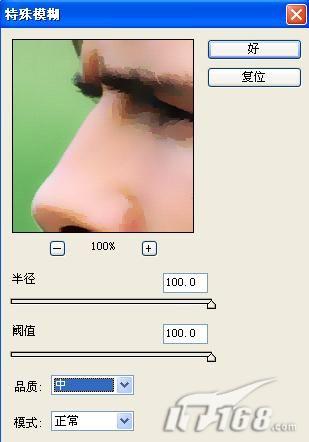
图2
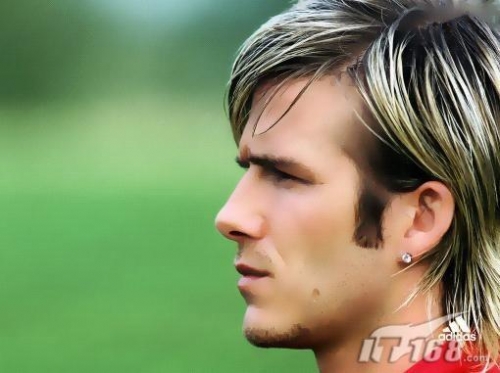
图3
3、执行菜单栏中的“滤镜”→“艺术效果”→“水彩”命令,在弹出的对话框中设置参数如图04所示,图像效果如图05所示。
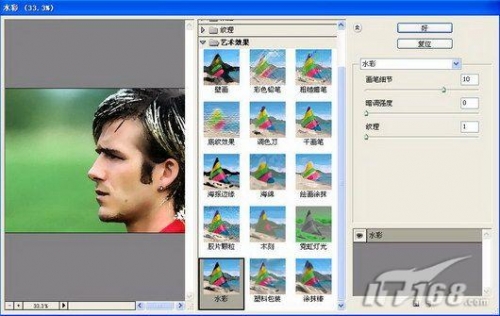
图4
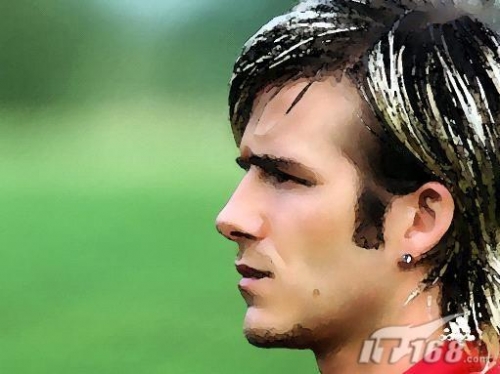
图5
4、执行菜单栏中的“编辑”→“渐隐水彩”命令,在弹出的对话框中设置参数,如图06所示,图像效果如图07所示。

图6
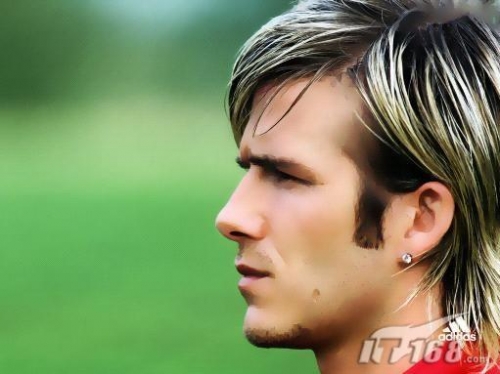
图7
5、执行菜单栏中的“滤镜”→“纹理”→“纹理化”命令,在弹出的对话框中设置参数如图08所示。
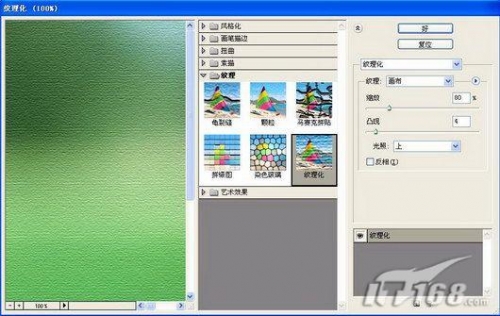
图8
6、复制背景副本图层为背景副本2图层,设置背景副本2图层的图层混合模式为“叠加”,不透明度为50%,图像效果如图09所示。

图9
7、选择背景副本2,执行菜单栏中的“滤镜”→“模糊”→“高斯模糊”命令,在弹出的对话框中设置半径为15像素如图10所示,图像效果如图11所示。
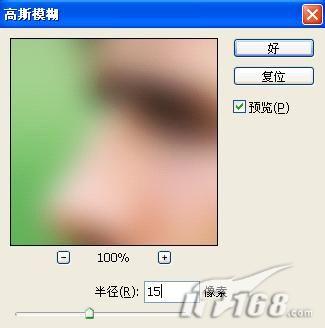
图10

图11
8、单击图层面板下方的“创建新的填充或调整图层”按钮,在弹出的对话框中设置“色相/饱和度”为-20如图12所示,图像效果如图13所示。
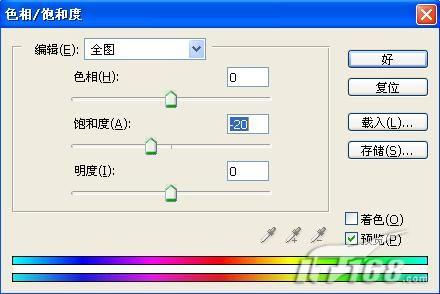
图12
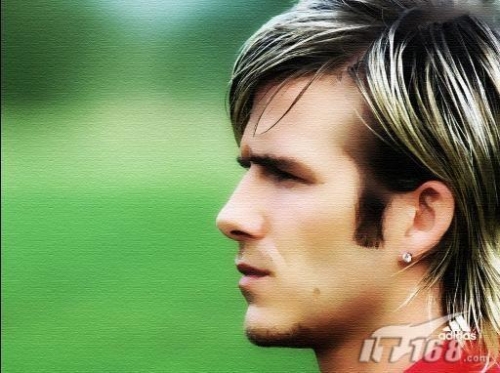
图13
9、复制背景图层为背景副本3图层,并将背景副本3置于最顶层。选择背景副本3图层,执行“滤镜”→“风格化”→“查找边缘”命令,图像效果如图14所示。
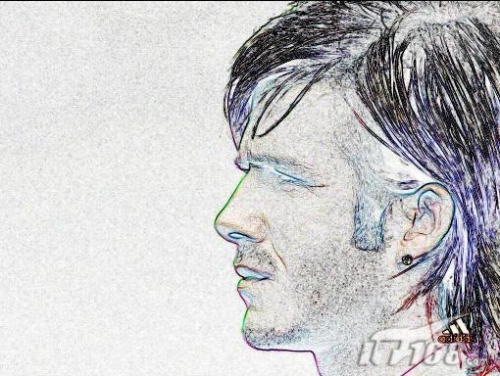
图14
10、选择背景副本3,执行“图像”→“调整”→“去色”命令,图像效果如图15所示。
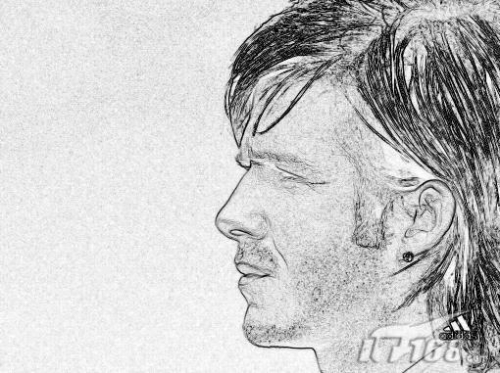
图15
11、设置背景副本3的图层混合模式为“正片叠底”,并单击添加图层蒙版按钮,设置前景色为黑色,选择工具箱中的画笔工具,在人物皮肤处涂抹,使皮肤光洁,效果如图16所示。

图16
12、选择背景副本3,执行“图像”→“调整”→“色相/饱和度”命令,在弹出的对话框中勾选“着色”复选框,设置参数如图17所示,图像效果如图18所示。
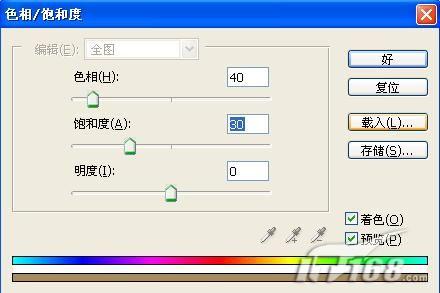
图17
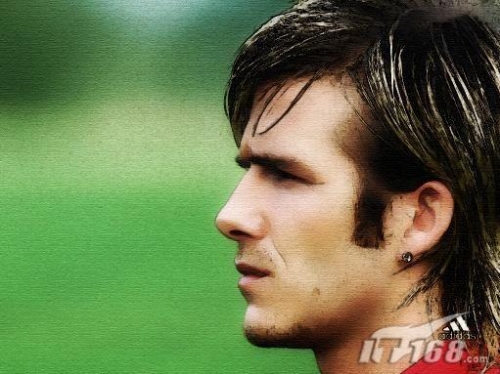
图18
13、接着执行“图像”→“调整”→“曲线”命令,调整图像色调,效果如图19所示。
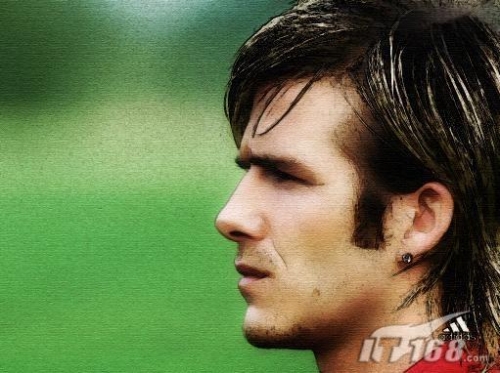
图19
14、单击图层面板下方的“创建新的填充或调整图层”按钮,在弹出的对话框中设置“色阶”命令,增加图像对比度,图像最终效果如图20所示。
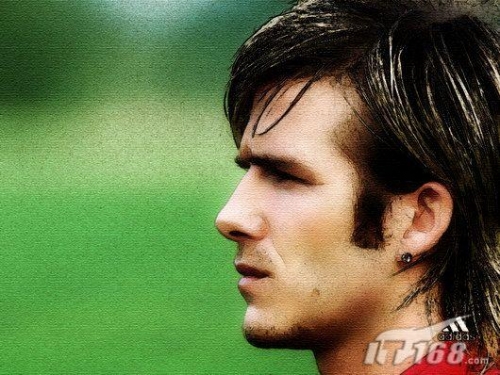
图20