
Photoshop利用纹理素材制作漂亮的溶图效果(1)
AI摘要
由 AI 生成 · 仅供参考
Photoshop利用纹理素材制作漂亮的溶图效果,本教程介绍一些基础的溶图方法。在溶图之前作者非常巧妙地把人物轮廓的暗部线条制作出来,这样溶图后画面清晰很多。溶图的方法有很多大家也可以尝试一下其它方法。原图最终效果1、打开人物素材,复制图层,并隐藏复制层。2、选择图层0,执行:滤镜gt;gt;模糊gt;gt;特殊..
本教程介绍一些基础的溶图方法。在溶图之前作者非常巧妙地把人物轮廓的暗部线条制作出来,这样溶图后画面清晰很多。溶图的方法有很多大家也可以尝试一下其它方法。
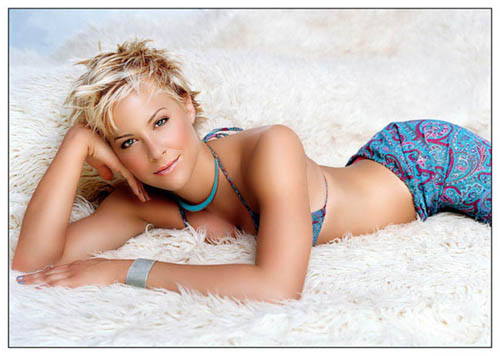
原图
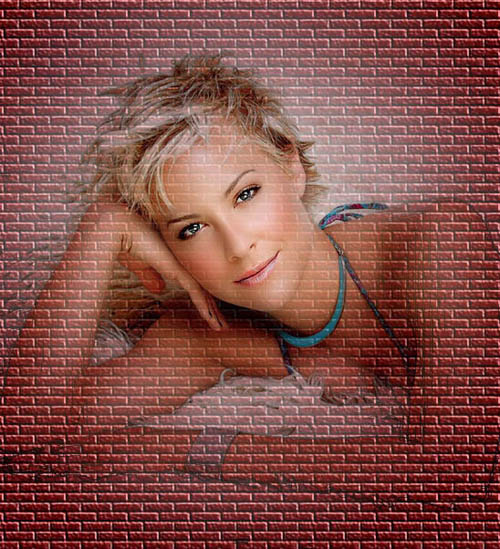
最终效果
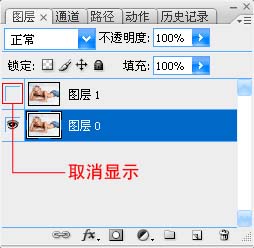
1、打开人物素材,复制图层,并隐藏复制层。
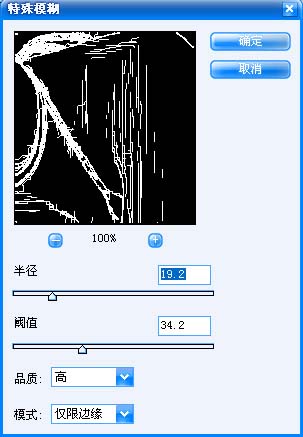
2、选择图层0,执行:滤镜 >> 模糊 >> 特殊模糊。
3、选择 >> 色彩范围,选择黑色。
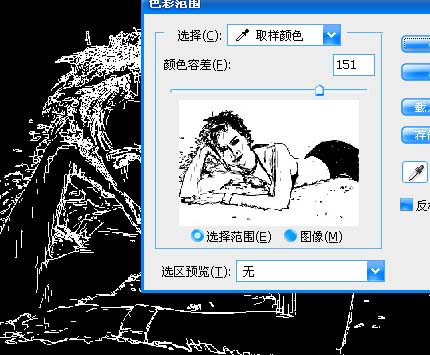
4、删除,反选(Ctrl + Shift +I),编辑 >> 填充,用黑色填充。
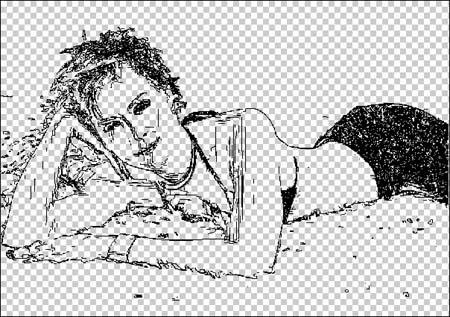 #p#副标题#e#
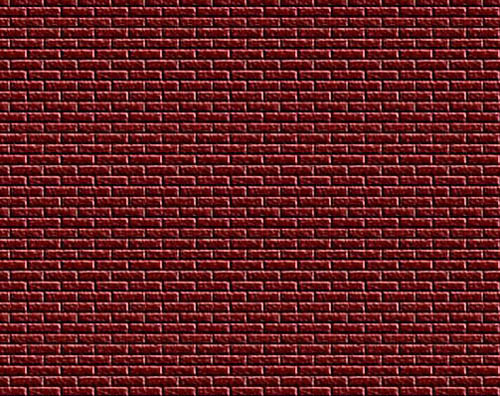
5、添加图层,并导入背景素材。
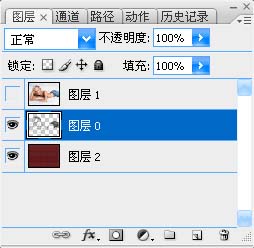
6、选择图层0,填充属性设为“70%”。
7、显示图层1,并添加图层蒙版。
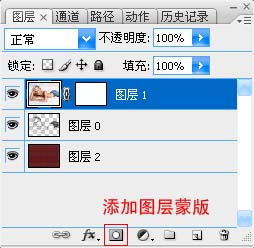
8、选择渐变工具,并按下图设置。

9、按图示方向设置渐变。

得到如下效果:
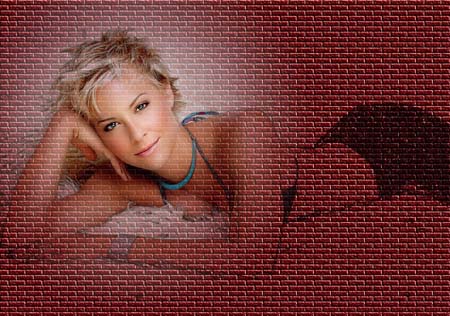
适当的裁剪下大小,完成最终效果:
版权声明:本文由驱动中国整理发布,转载需注明出处与原文链接。如有疑问请联系
editor@qudong.com。
来源:驱动中国 · 原文链接:https://www.qudong.com/article/42025.html
本文价值
★★★★★
—
成为第一个评分的人
登录后为本文打分
评论加载中…