
Photoshop调色教程:将普通照片打造成唯美的夜景(1)
AI摘要
由 AI 生成 · 仅供参考
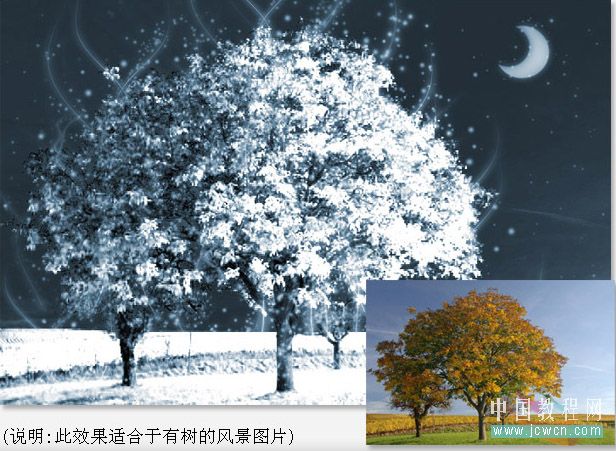
Photoshop调色教程:将普通照片打造成唯美的夜景,效果:原图和效果图对比:一、打开图片,按Ctrl+J复制一层,创建通道混合器调整层二、设置通道混合器设置参数如图,注意要勾选“单色”三、使用通道混合器后我们会发现图片天空部分的细节严重丢失,所以这步我们来还原天空部分的色彩信息,所以要先做出天空部分的选区先..
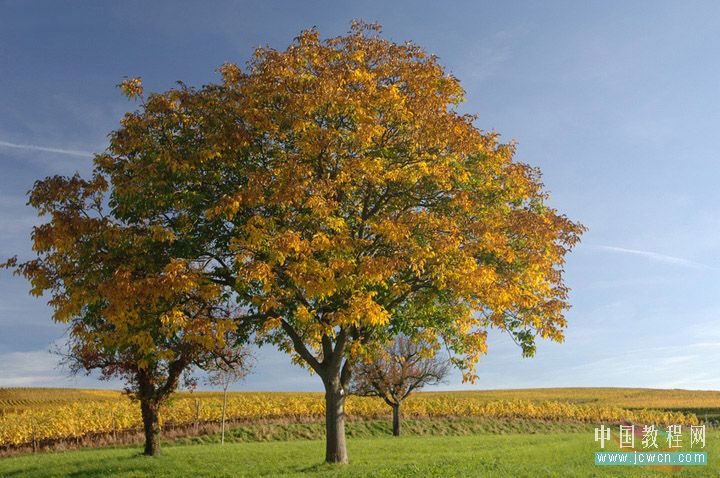
效果:
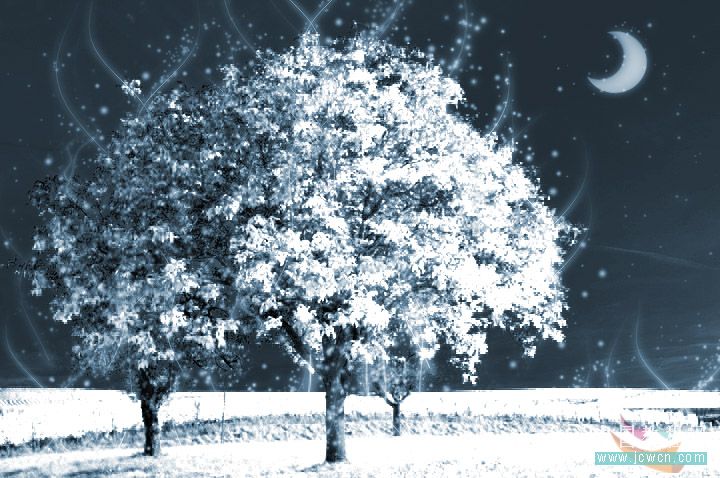
原图和效果图对比:
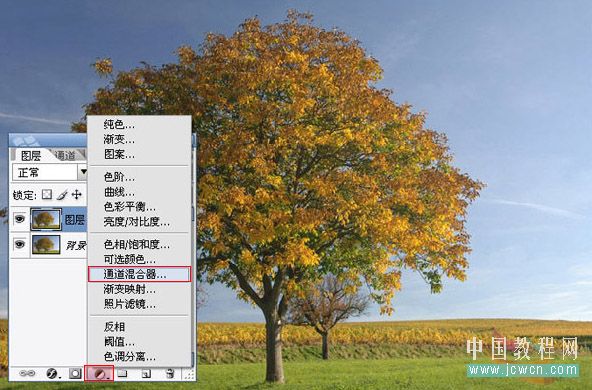
一、打开图片,按Ctrl+J复制一层,创建通道混合器调整层
二、设置通道混合器设置参数如图,注意要勾选“单色”
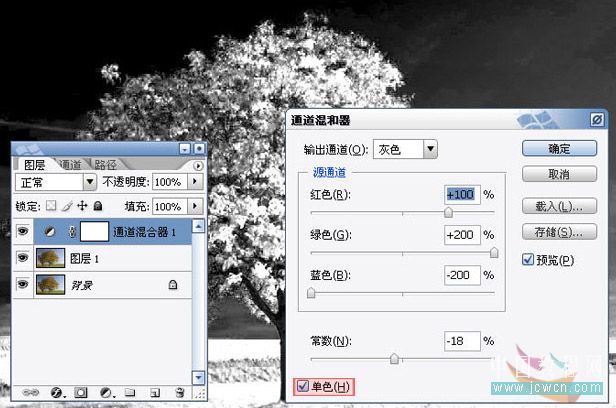
三、使用通道混合器后我们会发现图片天空部分的细节严重丢失,所以这步我们来还原天空部分的色彩信息,所以要先做出天空部分的选区
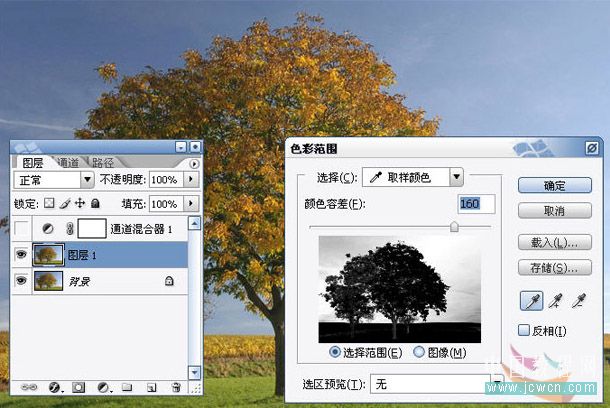
先隐藏通道混合器调整层,然后执行“选择——色彩范围”,用吸管吸取天空部分,色彩容差调到160,确定,这样我们就把天空部分选出来了
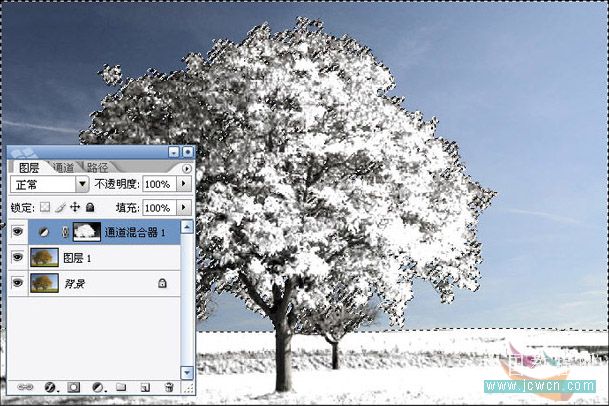
四、回到通道混合器调整层,选中右边的蒙板,然后填充黑色,天空部分就被还原了
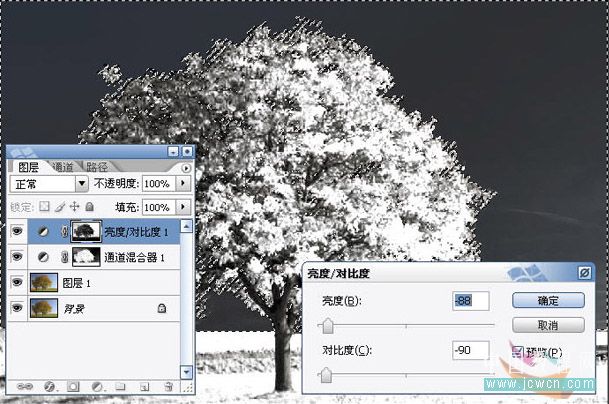
五、保持选区,添加一个“高亮/对比度”调整层,把背景调暗,做出夜景效果
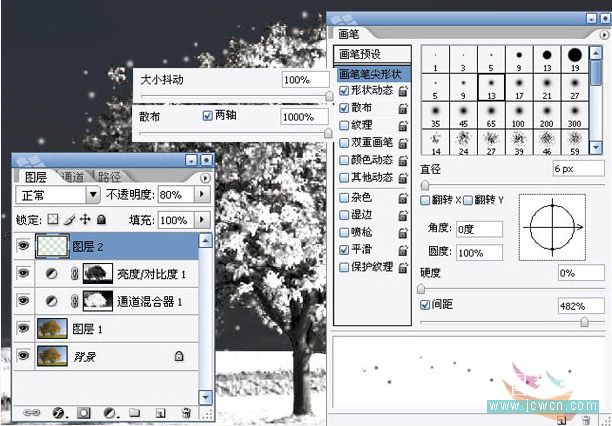
六、新建一层,选白色画笔,在画笔管理器设置画笔,参数如图,然后用画笔绕着树用画笔点缀
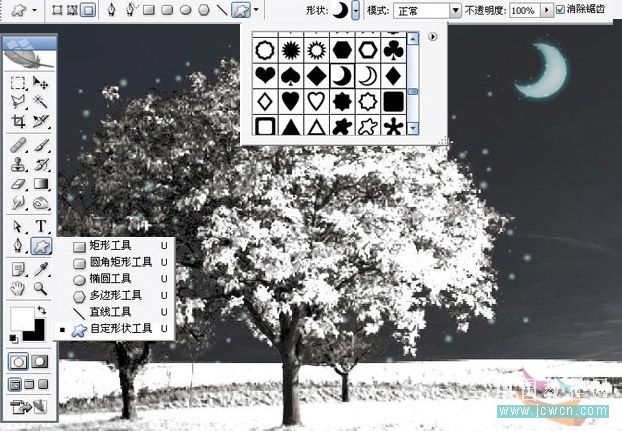
七、夜景当然少不了月亮了,我们再新建一层,选择自定义形状工具,选一个月亮形状,在右上角画出,然后双击月亮图层,出现图层样式框,选“外发光”,颜色自定,补充一下,画笔也用了外发光
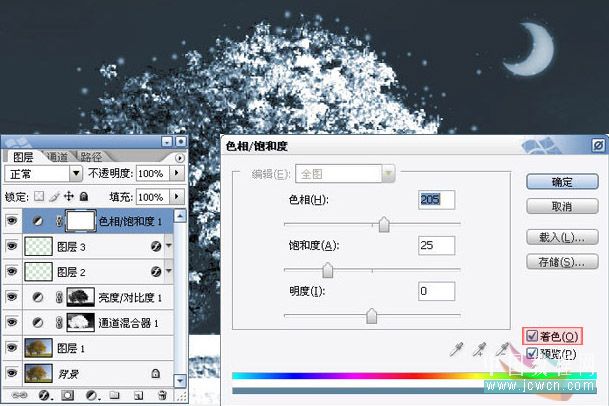
八、最后我们来加点颜色上去,添加一个“色相/饱和度”调整层,勾选“着色”,调色相,你喜欢什么颜色就调成什么颜色
九、如果你还想要更酷的效果,可以用唯美线条星空笔刷,最终效果如图:
没有笔刷的人可以到论坛笔刷区下载:
版权声明:本文由驱动中国整理发布,转载需注明出处与原文链接。如有疑问请联系
editor@qudong.com。
来源:驱动中国 · 原文链接:https://www.qudong.com/article/42037.html
本文价值
★★★★★
—
成为第一个评分的人
登录后为本文打分
评论加载中…