PhotoShop给黑白的杂志封面上色(1)
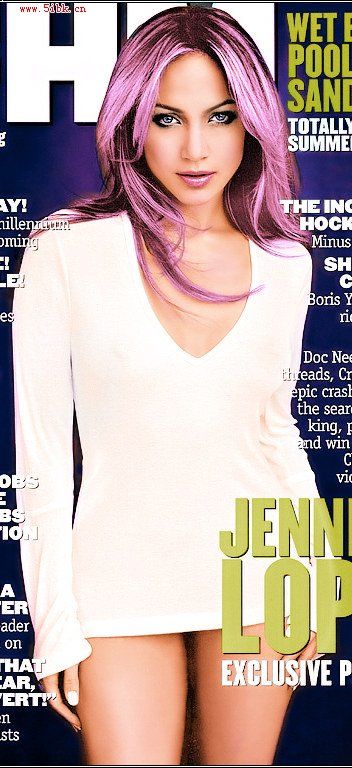
PhotoShop给黑白的杂志封面上色,本教程介绍人物及背景等调色方法。作者调色手法偏向于用选区和曲线来调整。先整体用曲线调好主色。然后再把各细节部分用选区抠出后再创建曲线调整图层调色。教程中部分调整没有具体数值,需要自己去调试。上色的方法也很多大家尝试下其他方法。原图最终效果1、建一曲线..
本教程介绍人物及背景等调色方法。作者调色手法偏向于用选区和曲线来调整。先整体用曲线调好主色。然后再把各细节部分用选区抠出后再创建曲线调整图层调色。教程中部分调整没有具体数值,需要自己去调试。上色的方法也很多大家尝试下其他方法。
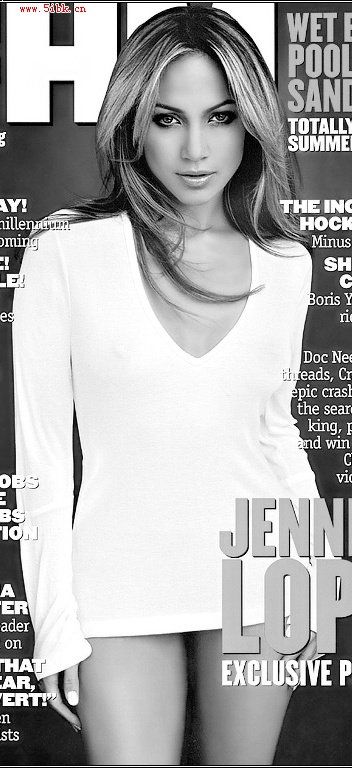
原图
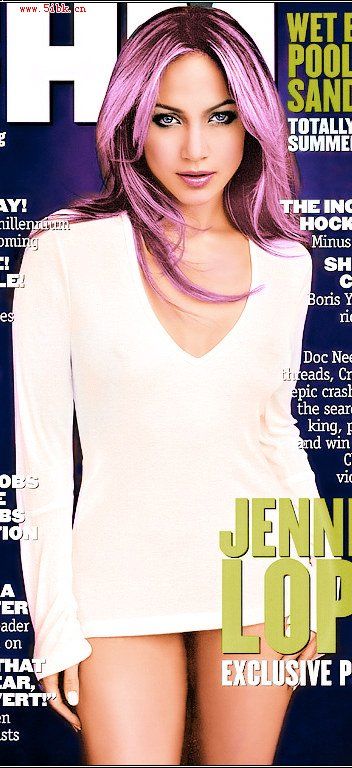
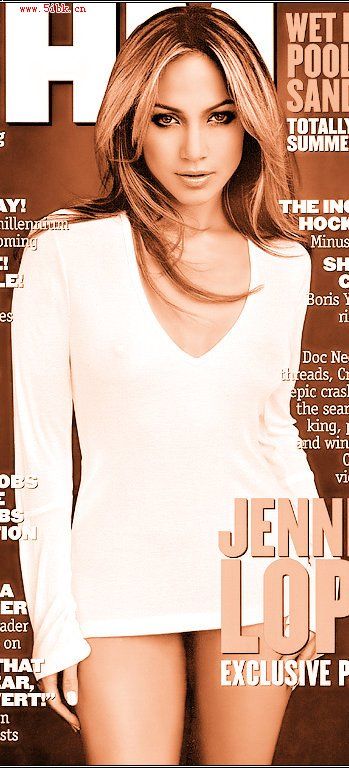
最终效果
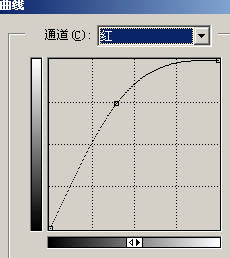
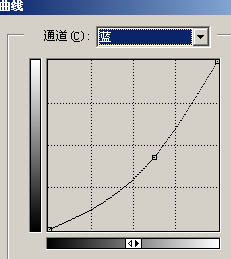
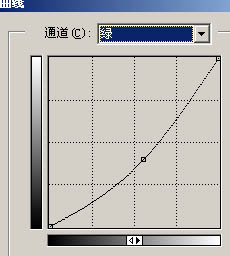
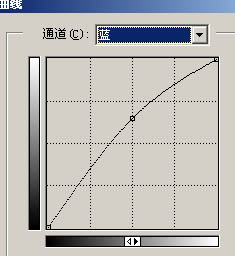
1、建一曲线调整图层,命名为肤色,然后对红色及蓝色通道进行调整,参数及效果如下图。
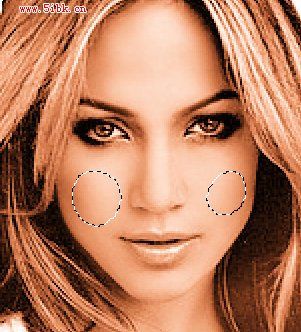
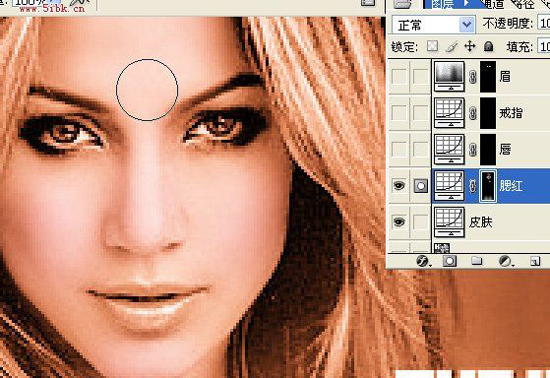
2、用钢笔或套锁圈出腮红处,羽化,以后选区都要羽化,就略了,不羽化不行啊。
3、再加曲线调整图层,命名为腮红调色,选择红色适当调红一点幅度不要太大。
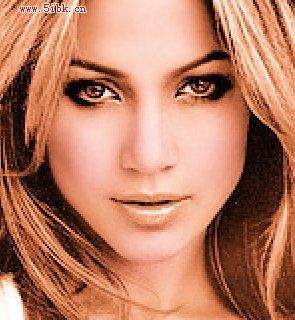
4、再在蒙板里用画笔进行调整面色,使之有血色自然,当然不要错过细节,如腿手等。
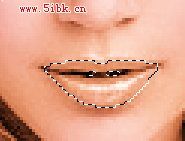
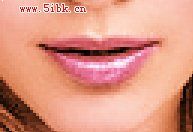
5、同理,圈出唇,加入唇的曲线调整层,参数设置如下图,调成紫色即可。
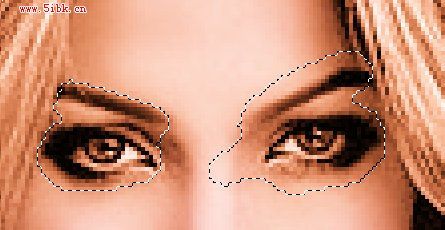
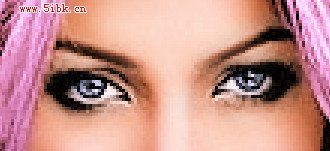
6、用套索工具圈出眉和眼部。
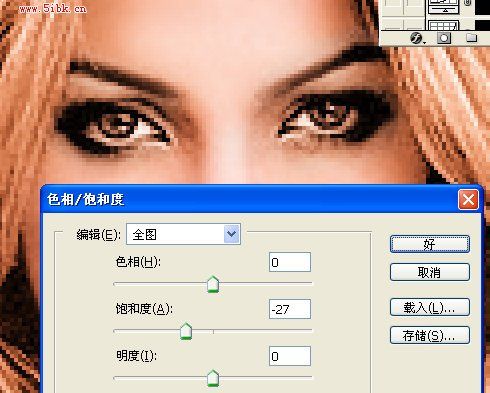
7、创建色相/饱和度调整图层,参数设置如下图。
 #p#副标题#e#
8、用套索工具抠出眼珠的选取区。
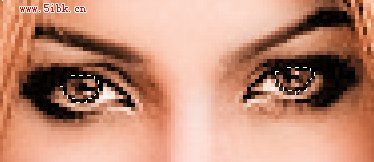
9、创建曲线调整图层,参数及效果如下图。
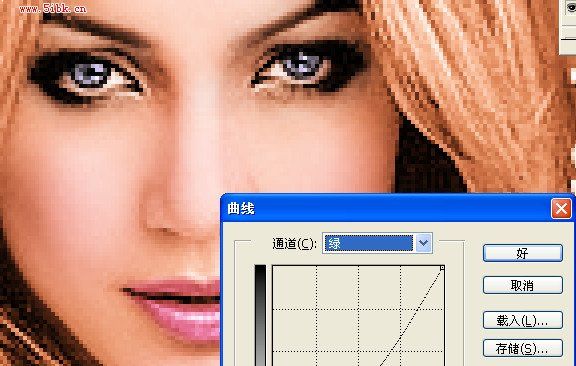
10、用套索工具抠出头发的选区,不要太精确,后面可以用蒙版来修改。
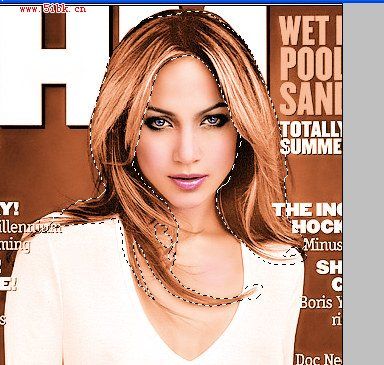
11、创建曲线调整图层,适当调成紫色,也可以用色彩平衡来调整。多出或不足的部分可以用蒙版来修改。
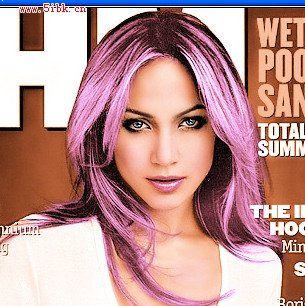
12、眼影的调整与头发一样,不用说了吧,也是选圈,先加曲线调整层。
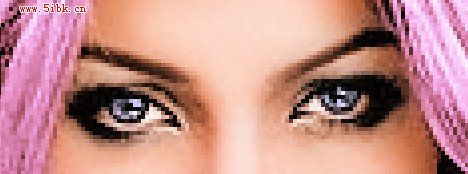
13、眼白再圈起来加曲线调整层调调。
14、圈出背后的背景层也是大致,可以通过蒙板来调节。
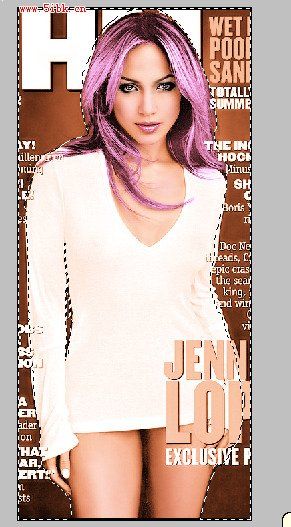
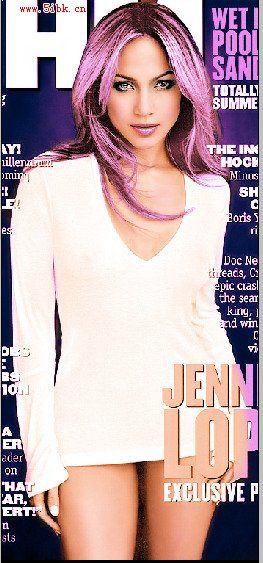
15、调整后的背景。
16、用魔棒选出所有的文字加色相饱和度调整层去色命名为英文。
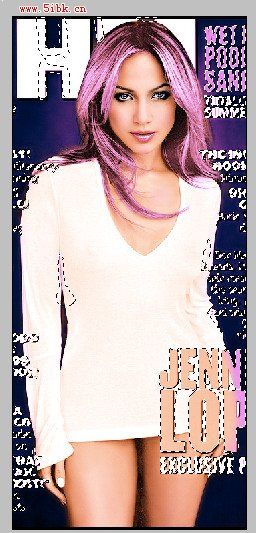
调整后效果。
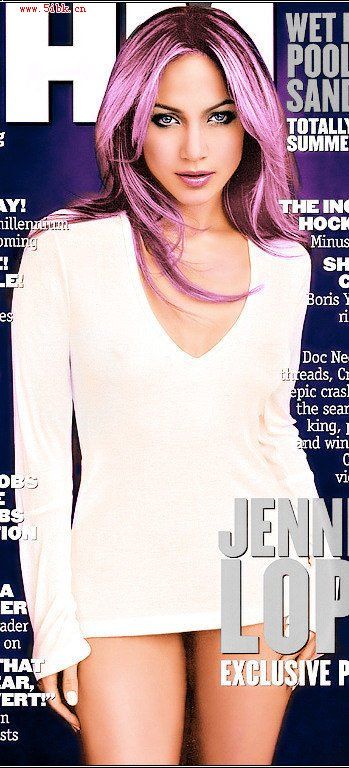
17、按CTRL鼠标左键单击“英文”的图层蒙板载入它的选区,选出大字的英文。
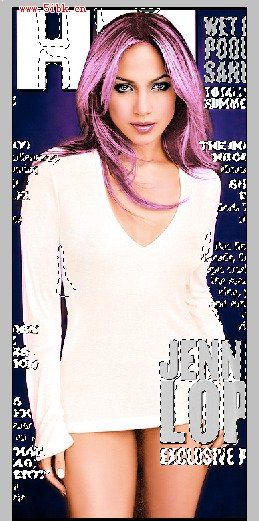
18、选择大英文。
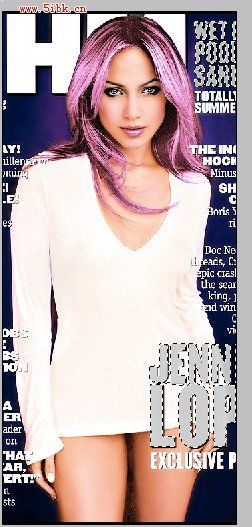
19、对于细节如戒指什么的,就再调调吧,完成。