
Photoshop教程:给插画人物灵梦上色全过程(1)
AI摘要
由 AI 生成 · 仅供参考
Photoshop教程:给插画人物灵梦上色全过程,恩...恩...自己前段时间临摹了一张灵梦的图.目的是为了教自己的几个同学上色,呵呵,后来发现教别人也可以很好的对自己学过的知识进行总结呀,于是就把这些步骤给整理了出来,算是一个总结吧,也可以造福他人自己学画也不是太久,不足之处还请多包涵下面就是教程拉首先把线稿..
恩...恩...自己前段时间临摹了一张灵梦的图.目的是为了教自己的几个同学上色,呵呵,后来发现教别人也可以很好的对自己学过的知识进行总结呀,于是就把这些步骤给整理了出来,算是一个总结吧,也可以造福他人(自己学画也不是太久,不足之处还请多包涵)
下面就是教程拉
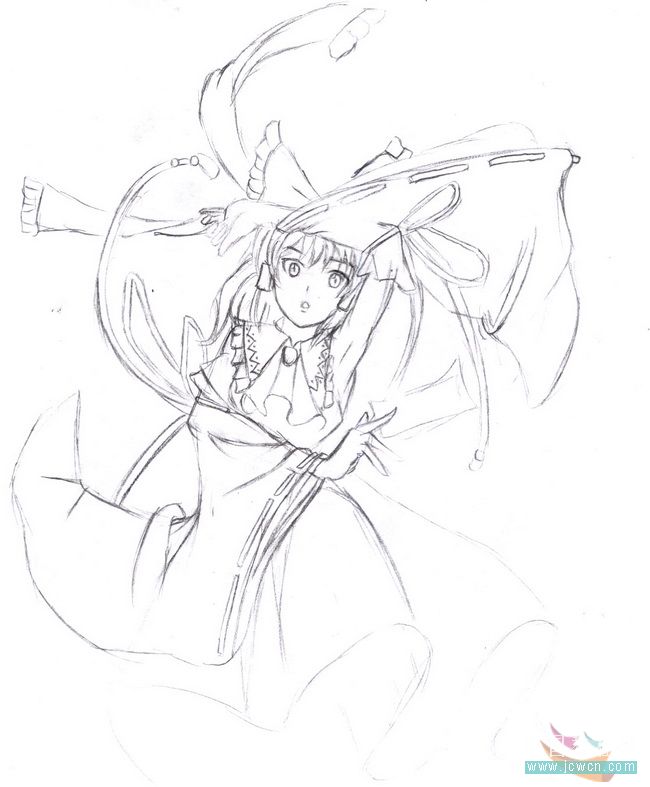
首先把线稿给扫描了

用PS的曲线或者色阶处理线稿,我的要求是能看清楚线条就好了
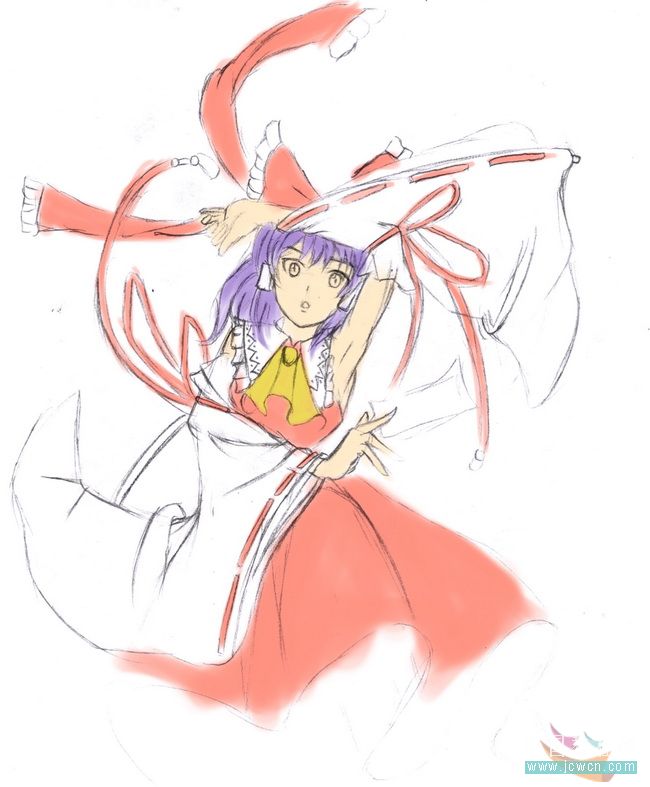
在线稿图层的下面上底色,因为这样上主体色彩不会把线给盖掉
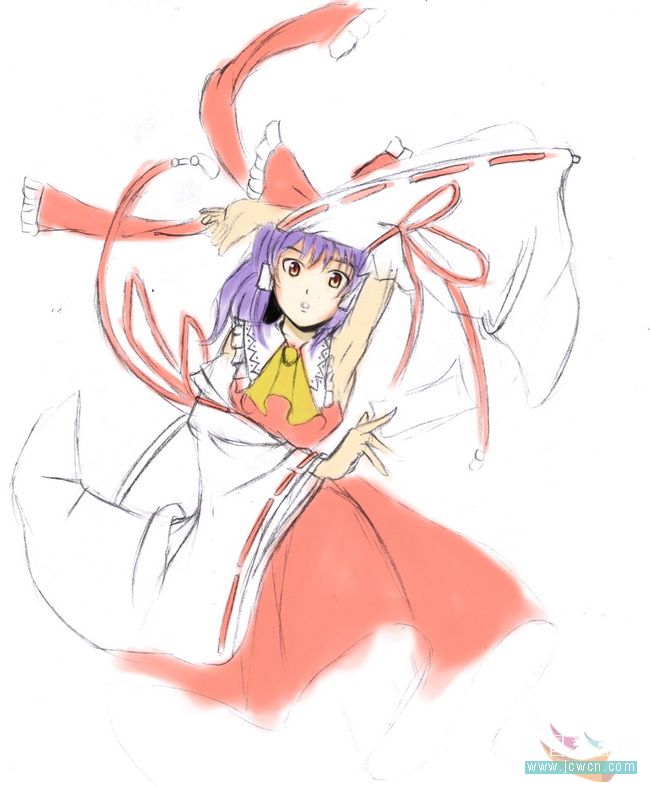
上出面部的暗部,画眼睛时太投入,忘了存步骤....不过方法是一样的,大家觉得眼睛在发光是因为眼睛的线条我勾的颜色很深
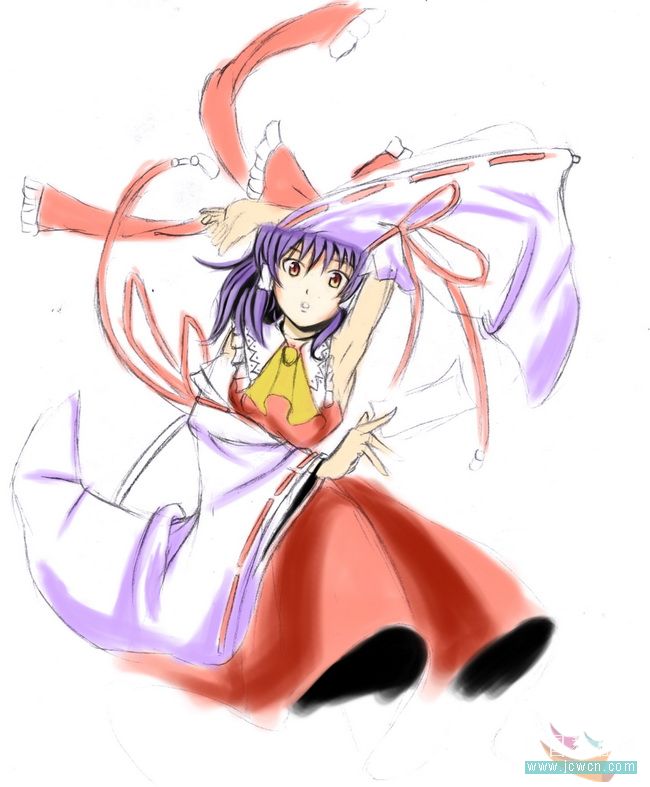
画出衣服的暗部.我推荐用比较硬的笔刷

画出头发,在这类日式风格中,用基本是用线条来表示头发的层次关系,厚的地方用线重些,薄的地方用线细些
用死黑的线画出阴影部分,让衣服的层次丰富起来

继续用黑线画出袖子部分的阴影.注意皱折是跟着人的姿势走的
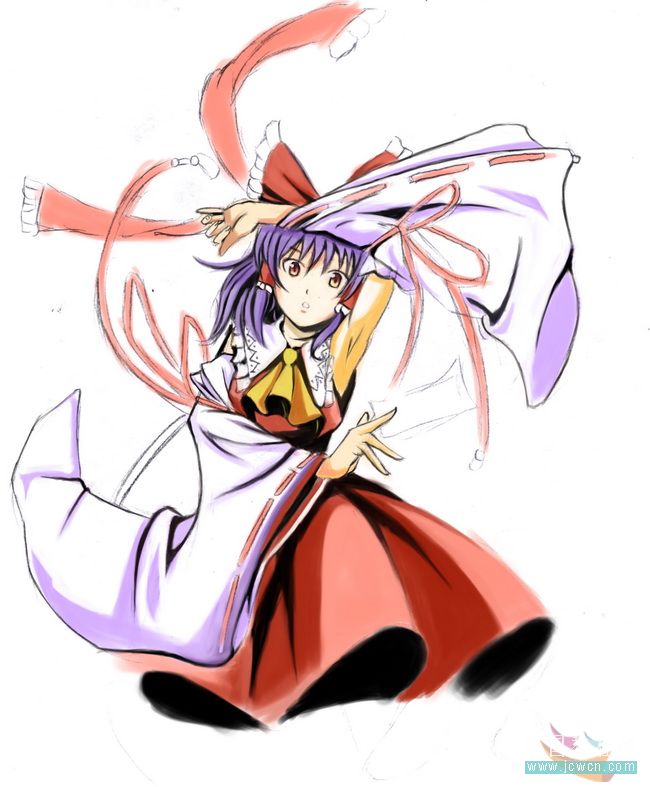
画出飘带的体积
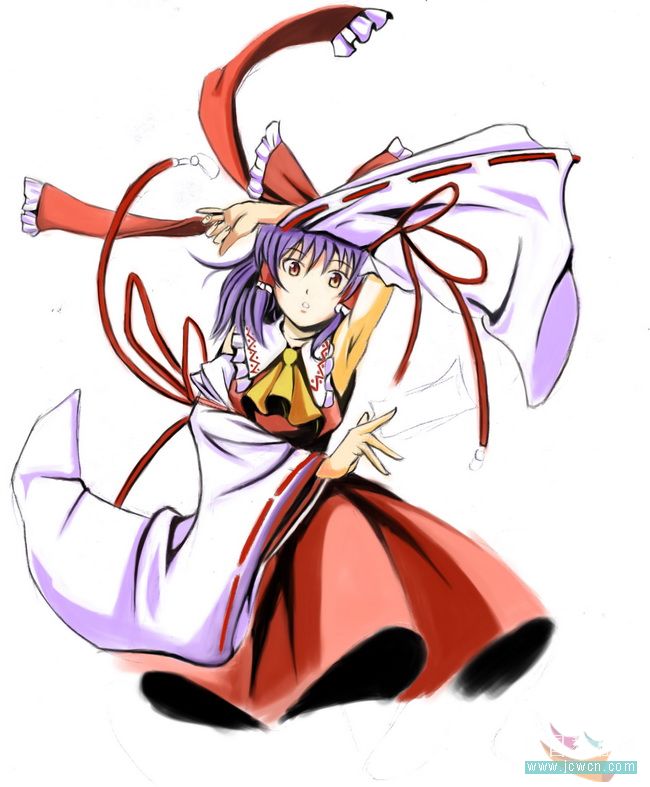
为飘带钩线
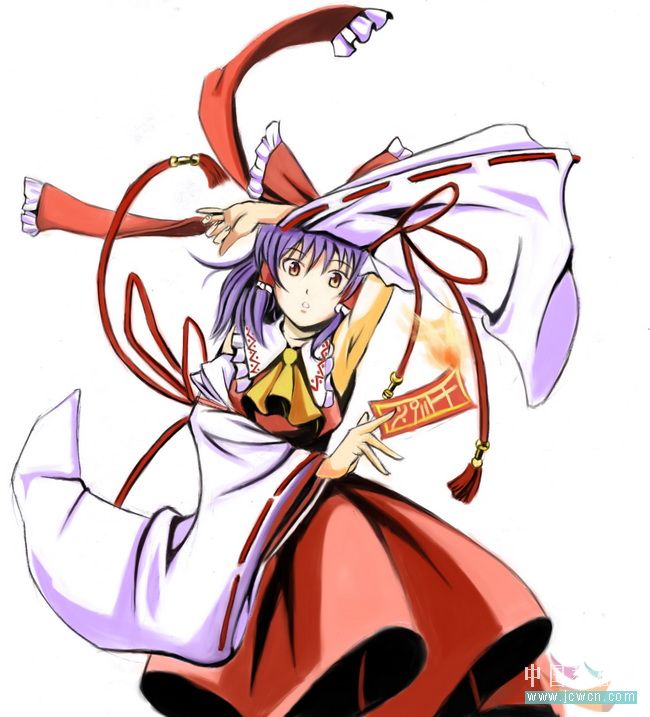
将饰物画出,金属要注意的地方是对比要强烈,有死黑,也有死白...

最后新建一个图层,改成柔光,给画面加上些光效

版权声明:本文由驱动中国整理发布,转载需注明出处与原文链接。如有疑问请联系
editor@qudong.com。
来源:驱动中国 · 原文链接:https://www.qudong.com/article/42049.html
本文价值
★★★★★
—
成为第一个评分的人
登录后为本文打分
评论加载中…