
PhotoShop制作漂亮的灯笼(1)
AI摘要
由 AI 生成 · 仅供参考
PhotoShop制作漂亮的灯笼,新的一年马上又要来了,在这段欢庆的日子里,按照我们的习俗,是不是该挂上几个红灯笼来增加点节日的气氛呢。今天,小编就为大家介绍一个用PhotoShop来制作漂亮的灯笼的方法,简单又很实用哦。首先,打开Photoshop后,新建一个图层,并填充为红色。选择工具箱中的单列选..
新的一年马上又要来了,在这段欢庆的日子里,按照我们的习俗,是不是该挂上几个红灯笼来增加点节日的气氛呢。今天,小编就为大家介绍一个用PhotoShop来制作漂亮的灯笼的方法,简单又很实用哦。
首先,打开Photoshop后,新建一个图层,并填充为红色。
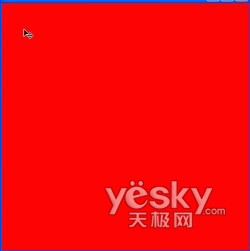
选择工具箱中的单列选择工具在图像上单击,出现选区,再选择黄色的前景色,为选区填充。
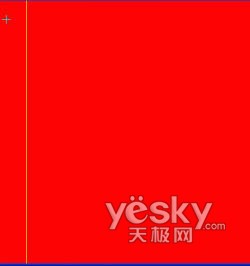
填充完后,图像中便出现了一条黄色线条。使用选择工具,同时按住Ctrl及Alt健,拖动黄色选区,图像中便复制出了若干条黄色线,将其均匀排列在图像中。
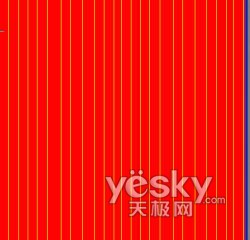
选择椭圆工具,在图像中绘制一个椭圆选区,然后选择反向选择,单击Delet键删除椭圆选区外的部分。
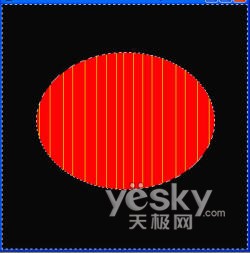
使用文字工具,在椭圆中写下一个福字。如果想让灯笼显示的是其他的字,也可以按自己需求输入。接着择自己满意的字体及大小。
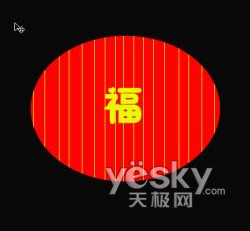
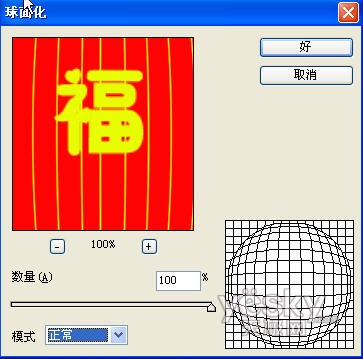
合并“福”字图层与图层一,并对合并后的图层施加滤镜-扭曲-球面化效果,在出现的窗口中选择参数为100%,正常模式便可。如果觉得效果不明显,可以重复几次以达到合适的效果。
版权声明:本文由驱动中国整理发布,转载需注明出处与原文链接。如有疑问请联系
editor@qudong.com。
来源:驱动中国 · 原文链接:https://www.qudong.com/article/42073.html
本文价值
★★★★★
—
成为第一个评分的人
登录后为本文打分
评论加载中…