
Photoshop教程:打造可爱眨眼动画效果(1)
AI摘要
由 AI 生成 · 仅供参考
Photoshop教程:打造可爱眨眼动画效果,先看一下效果吧:素材:步骤:一、新建图层:二、把准备放的PP分别放在两侧三、分别复制这两个图层四、然后在右面用红色线条圈住的部分的这层用“复制图章工具”结合Alt键把那卡通的眼睛的眼半部分去掉,做成闭眼时的状态,如图五、根据上面同样的方法把这张卡通也做成..
先看一下效果吧:

素材:

步骤:
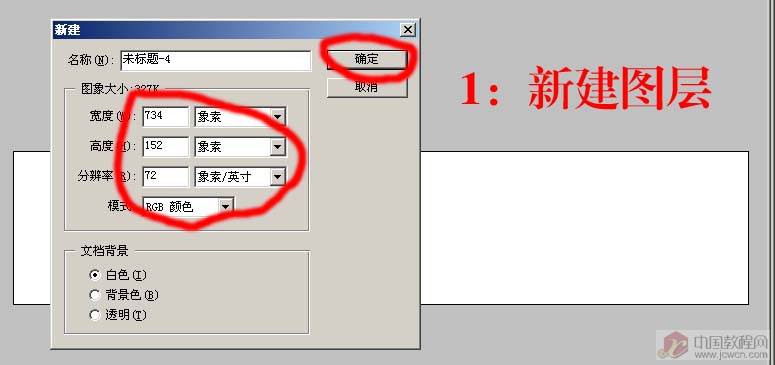
一、新建图层:
二、把准备放的PP分别放在两侧

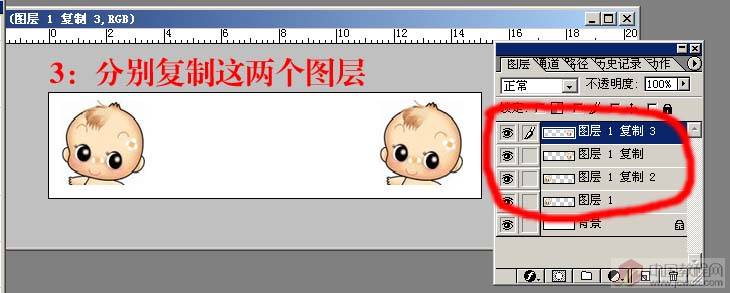
三、分别复制这两个图层
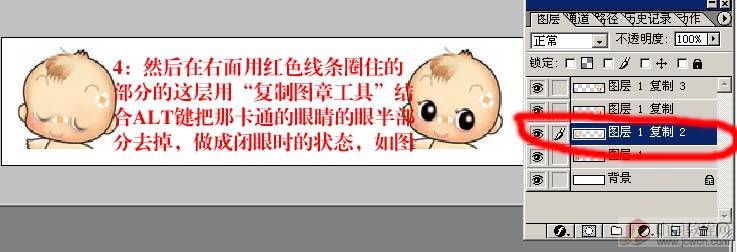
四、然后在右面用红色线条圈住的部分的这层用“复制图章工具”结合Alt键把那卡通的眼睛的眼半部分去掉,做成闭眼时的状态,如图
五、根据上面同样的方法把这张卡通也做成闭眼的状态,哈哈,是不是有点啰嗦啦

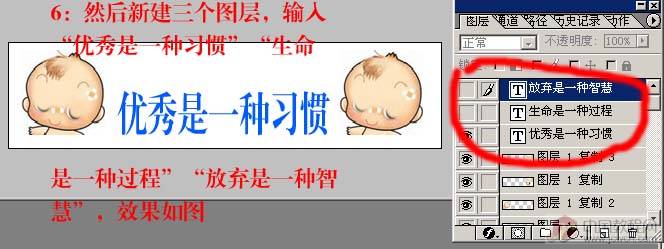
六、然后新建三个图层,输入“优秀是一种习惯”“生命是一种过程”“放弃是一种智慧”,效果如图
七、单击IR按钮,进入动画界面,如图
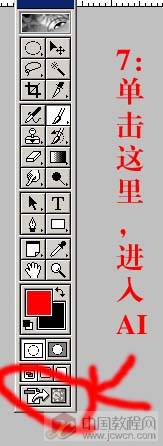
八、开始设置帧的图层,决定动画的效果,复制第一帧,第一帧保持原来状态不变动,选中第二帧设置如图

版权声明:本文由驱动中国整理发布,转载需注明出处与原文链接。如有疑问请联系
editor@qudong.com。
来源:驱动中国 · 原文链接:https://www.qudong.com/article/42077.html
本文价值
★★★★★
—
成为第一个评分的人
登录后为本文打分
评论加载中…