
Photoshop基础教程:图案工具的运用(1)
Photoshop基础教程:图案工具的运用,在你使用Photoshop软件做设计的时候,一些很简单的工具你发挥了它最大的功能吗?也许你经常都在用,做出了无数令人满意的作品,但是却没有发现它能做得更多。今天我给大家总结了一些Photoshop中关于图案工具的使用技巧,让我们来看看这样一个平凡的工具怎样做出不同凡响..
在你使用Photoshop软件做设计的时候,一些很简单的工具你发挥了它最大的功能吗?也许你经常都在用,做出了无数令人满意的作品,但是却没有发现它能做得更多。今天我给大家总结了一些Photoshop中关于图案工具的使用技巧,让我们来看看这样一个平凡的工具怎样做出不同凡响的效果。
一、基本背景效果
只要是做设计,即使是再简单的图画都会使用到背景。利用Photoshop图案工具,可以设计出许多具有个人风格的背景图片。背景可以做成文字的、也可以是图形,如下两个图。


制作步骤:
1.首先新建一个文件,在场景中制作好一个图形或者文字。例如我们找好一张花的图片,把它剪切制作成一个成品。
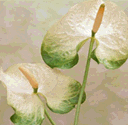
2.选择编辑(Edit)菜单下的自定义图案(Definding Pattern),将这个图形定义成图案,取一个名字。

3.新建一个文件,大小为800*600,和网页差不多大小。新建一层,然后选择编辑菜单下的填充Fill。
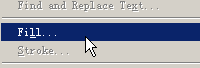
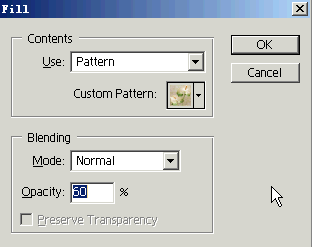
4.这时弹出填充对话框,我们选择自定义的图案,然后调整一下透明度,确定。现在来看工作区,是不是显示出背景效果来了?
二、扫描线效果
有些经过设计师处理的图片,在原图中有一行行的直线覆盖在上面,产生一种特殊的遮照效果,很像电视的扫描线。他们是怎么处理的呢?很简单哟!
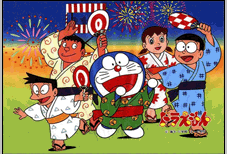
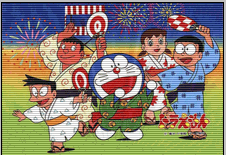
原图 处理后的图片
制作步骤:
1.首先建一个大小为1*2像素的文件,背景为白色,然后用放大镜把它放到足够大。这时用矩形选取框,在文件上放选取1*1的区域,填充为黑色。

2.把这个图形自定义为图案。
3.打开要处理的图片,新建一层,在编辑菜单下选择填充。用我们的自定义图案填充,调整填充图案的透明度,或者选择不同的图层模式,效果就出来了。
三、格子遮照图
格子遮照图的制作和上面的直线遮照一样,只是我们定义的图案不是直线,而是一个十字图,产生网格效果。
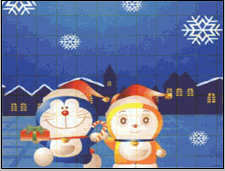
四、画中画
这个效果同样是在一张原图上填充图案,但是它的填充图案就是这张底图,产生画中画效果。先看看实例吧!