
提升效率 PhotoShop批处理图片技巧
AI摘要
由 AI 生成 · 仅供参考
提升效率PhotoShop批处理图片技巧,百张照片如果一张一张地调整大小,转换格式,再进行统一编号,其工作量之大可想而知。Photoshop提供了一种图片自动处理功能,能一步完成以上的所有问题。nbsp;nbsp;nbsp;1.在被处理图片所在文件夹里添加一个文件夹,命名为“处理后的文件夹”,用来存放我们处理后的图..
百张照片如果一张一张地调整大小,转换格式,再进行统一编号,其工作量之大可想而知。Photoshop提供了一种图片自动处理功能,能一步完成以上的所有问题。
1.在被处理图片所在文件夹里添加一个文件夹,命名为“处理后的文件夹”,用来存放我们处理后的图片文件,这样就不会改变原始文件。
2.运行PhotoShop,打开要处理的图片文件,单击菜单栏“窗口→动作”命令,打开动作面板,如图1所示。
 |
| 图1 |
3.单击动作面板中的“新建”按钮,在弹出的新建动作窗口中输入动作的名称和其它设置,如图2所示。
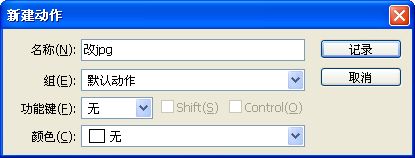 |
| 图2 |
4.下在我们就对这张打开的图片进行处理,如调整图片大小等设置,如图3所示,会将这些动作进行记录。
 |
| 图3 |
5.动作录制完成后,单击动作面板中的“停止”按钮,即可完成动作录制。现在就可以对图片进行批处理了。单击菜单栏“文件→自动→批处理”命令,打开批处理窗口,如图4所示。
 |
| 图4 |
6.在动作选项中选择动作,单击“选取”按钮,添加需要处理的文件夹,如图5所示,单击“确定”按钮返回批处理窗口。
 |
| 图5 |
7.此时单击“确定”软件将按照设置进行批量处理指定文件夹内的图片。
版权声明:本文由驱动中国整理发布,转载需注明出处与原文链接。如有疑问请联系
editor@qudong.com。
来源:驱动中国 · 原文链接:https://www.qudong.com/article/42103.html
本文价值
★★★★★
—
成为第一个评分的人
登录后为本文打分
评论加载中…