
Photoshop滤镜基础教程:制作霓虹灯效果
AI摘要
由 AI 生成 · 仅供参考
Photoshop滤镜基础教程:制作霓虹灯效果,Photoshop的滤镜功能非常强大,经过滤镜处理后来,图像可以瞬间改变原有状态。今天,小编为大家介绍一种l利用查找图像边缘滤镜来制作霓虹灯效果的方法。首先,打开风景图像,对其施加滤镜-模糊-高斯模糊效果,在高斯模糊窗口中,设置半径值为1,得到稍微的模糊效果。继..
Photoshop的滤镜功能非常强大,经过滤镜处理后来,图像可以瞬间改变原有状态。今天,小编为大家介绍一种l利用查找图像边缘滤镜来制作霓虹灯效果的方法。
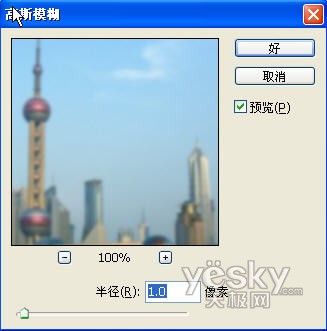
首先,打开风景图像,对其施加滤镜-模糊-高斯模糊效果,在高斯模糊窗口中,设置半径值为1,得到稍微的模糊效果。
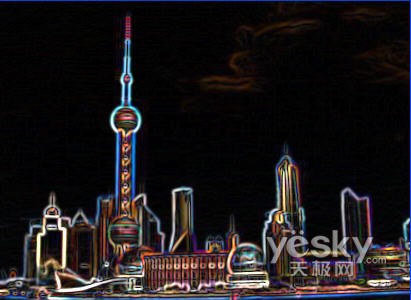
继续选择滤镜操作,在风格化中选择查找边缘选项,图像的边缘立刻被勾勒出来。

使用Ctrl+I快捷键进行反相操作,也可以在图像-调整中找到反相效果。此时,图像由白天立刻转为了黑夜效果。
对图像再进行滤镜-其他-最大值操作,在最大值窗口中设置半径为2,得到霓虹灯发光的效果。

至此,霓虹灯效果已经基本完成,如果觉得哪些地方还显得比较生硬,可以选择模糊工具,对图像做适当的模糊处理。
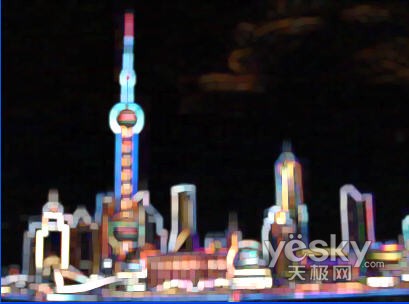
利用简单的几步滤镜操作,原本日间的图像变得具有朦胧的夜间霓虹灯效果,是不是很有趣呢?你也赶快来试一下吧。
版权声明:本文由驱动中国整理发布,转载需注明出处与原文链接。如有疑问请联系
editor@qudong.com。
来源:驱动中国 · 原文链接:https://www.qudong.com/article/42105.html
本文价值
★★★★★
—
成为第一个评分的人
登录后为本文打分
评论加载中…