
Photoshop绘制晶莹剔透的水珠(1)
AI摘要
由 AI 生成 · 仅供参考
Photoshop绘制晶莹剔透的水珠,先看一下最终效果:使用工具:PhotoshopCS4注:文中所使用快捷方式,均在英文输入法状态下有效。第一步:打开PhotoshopCS4,执行【文件—新建】命令,新建一个400×400像素的文件,并命名为【水珠】,如下图所示。第二步:将前景色设为#0580ac,背景色设为白色。在工具..
先看一下最终效果:
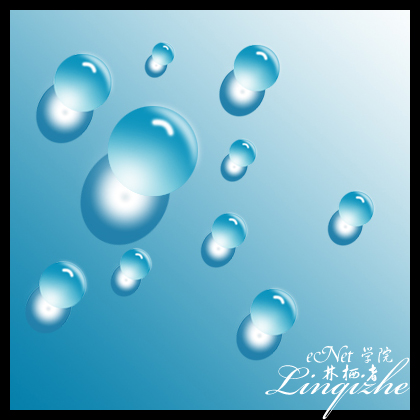
注:文中所使用快捷方式,均在英文输入法状态下有效。
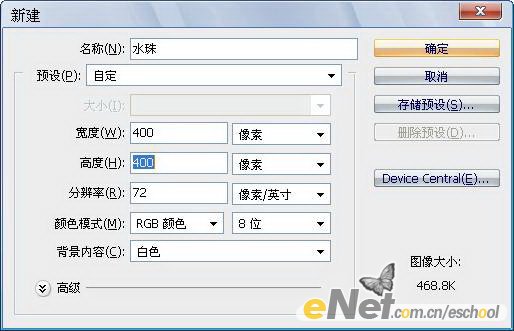
第一步:打开Photoshop CS4,执行【文件—新建】命令,新建一个400×400像素的文件,并命名为【水珠】,如下图所示。
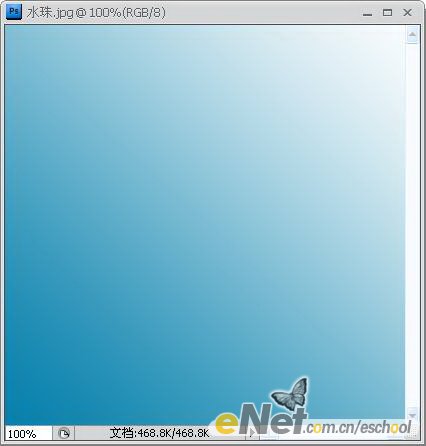
第二步:将前景色设为#0580ac,背景色设为白色。在工具箱中选择【渐变工具】,从画面的坐下到右上拉一个从前景色到背景色的线性渐变,效果如下图所示。
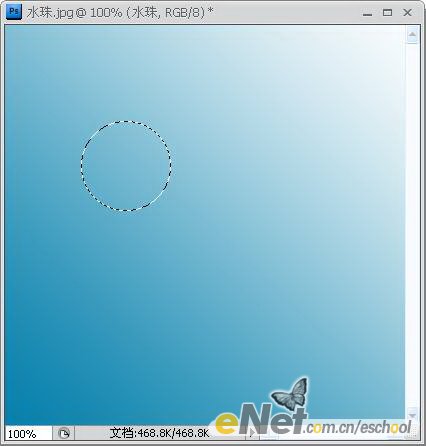
第四步:将前景色设为 #0a93bd,按【Alt+Del】键填充选区,效果如下图所示。(林栖者语:此时,不要取消选区,后面还有用)

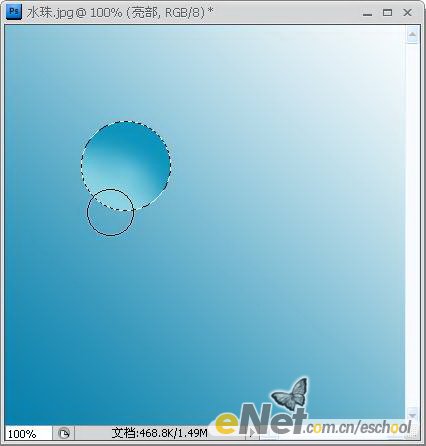
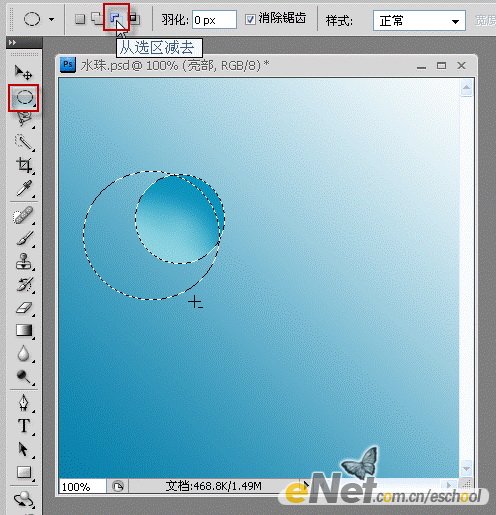
第六步:再次选择【椭圆选框工具】,在选项栏中选择【从选区减去】模式,绘制一个如下图所示的选区。
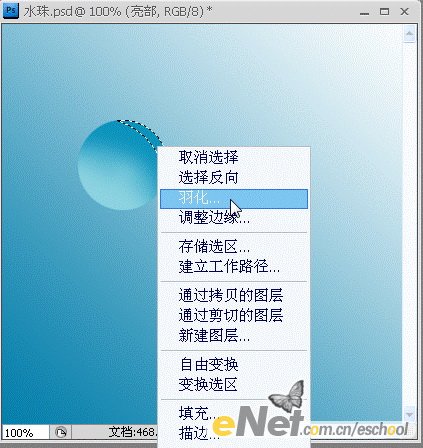
第八步:点击图层调板下方的【创建新图层】按钮,新建一层,并命名为【高光】。然后,使用白色填充选区,并将不透明度调为77%,效果如下图所示。

版权声明:本文由驱动中国整理发布,转载需注明出处与原文链接。如有疑问请联系
editor@qudong.com。
来源:驱动中国 · 原文链接:https://www.qudong.com/article/42116.html
本文价值
★★★★★
—
成为第一个评分的人
登录后为本文打分
评论加载中…