
Photoshop教程:打造高光纹理黑色泡泡(1)
AI摘要
由 AI 生成 · 仅供参考
Photoshop教程:打造高光纹理黑色泡泡,本例介绍运用PS制作高光纹理黑色泡泡,主要通过运用路径工具、图层样式以及渐变填充完成最终效果,适合PS初学者学习,希望朋友们喜欢~~以前看到过这个效果,不过没有看到制作方法,在国外站上看到了,译过来跟大家分享,希望大家喜欢先看下效果吧一、新建一个450*450,..
本例介绍运用PS制作高光纹理黑色泡泡,主要通过运用路径工具、图层样式以及渐变填充完成最终效果,适合PS初学者学习,希望朋友们喜欢~~
以前看到过这个效果,不过没有看到制作方法,在国外站上看到了,译过来跟大家分享,希望大家喜欢
先看下效果吧

一、新建一个450*450,分辨率300的新文件

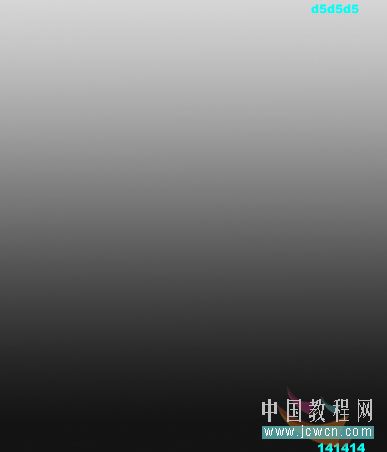
二、选择渐变填充工具 ,颜色设置为:#141414/#d5d5d5,在画布上拉出如图效果
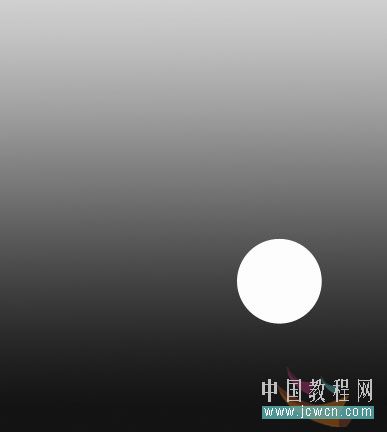
三、新建一层,命名“白圆”,选择椭圆形状工具 ,按住Shift键画一个白色的正圆,(注意选择形状图层),效果如图

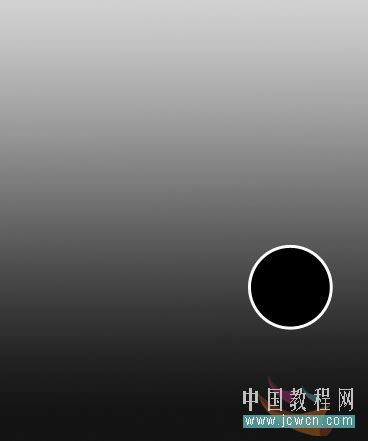
四、复制白色圆圈图层,命名“黑圆”,按Ctrl+T执行自由变换命令,按住Shift+Alt键缩放至如图效果
五、复制“黑圆”图层,命名“高光1”,执行自由变换命令,按住Shift+Alt键缩放并移动至如下图位置

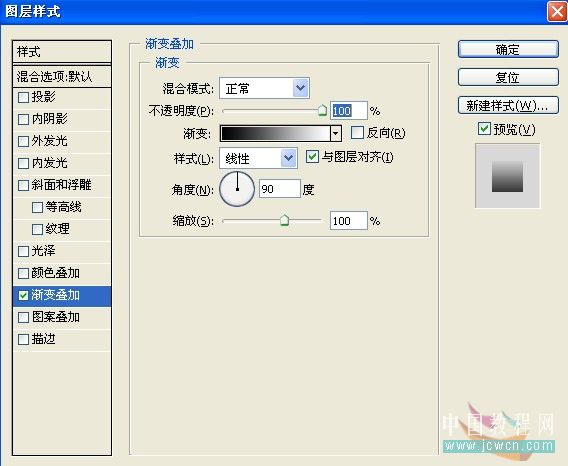
六、双击“高光1”图层,调出图层样式面板,选择渐变填充,设置如图
版权声明:本文由驱动中国整理发布,转载需注明出处与原文链接。如有疑问请联系
editor@qudong.com。
来源:驱动中国 · 原文链接:https://www.qudong.com/article/42131.html
本文价值
★★★★★
—
成为第一个评分的人
登录后为本文打分
评论加载中…