
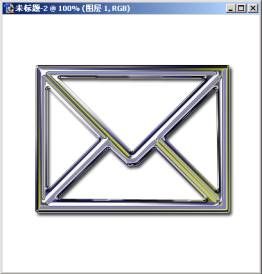
Photoshop绘制金属风格邮件图标
Photoshop绘制金属风格邮件图标,nbsp;nbsp;nbsp;1.新建一个400×400像素的文件,模式为RGB、背景为白色的文件。nbsp;nbsp;nbsp;2.打开通道面板,新建一个Alpha1通道。nbsp;nbsp;nbsp;3.选择文字工具,再选择Wingdings字体,输入键盘上的*字,得到一个信封的图案。nbsp;nbsp;nbsp;4.执行菜单Filter(滤..
1. 新建一个400×400像素的文件,模式为RGB、背景为白色的文件。
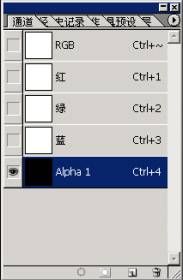
2. 打开通道面板,新建一个Alpha1通道。
 |
3. 选择文字工具,再选择Wingdings字体,输入键盘上的*字,得到一个信封的图案。
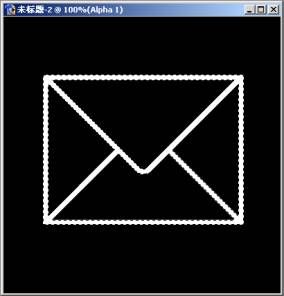 |
4. 执行菜单Filter(滤镜)>Blur(模糊)>Gaussian Blur(高斯模糊),半径为2像素。
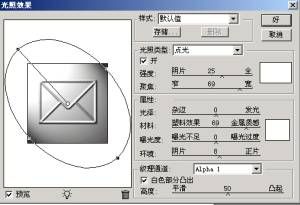
5. 按CTRL+D取消选区,再回到图层面版,选中背景层,执行菜单Filter(滤镜)>Render(渲染)>Lighting Effects(光照效果),选择Alpha1通道,.其他设置如下:
 |
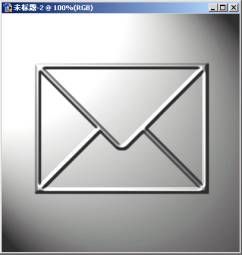
6.按确定按钮得到如下效果:
 |
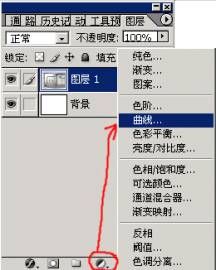
7. 再执行菜单Layer(图层)>New Adjustment Layer(新调整图层)> Curves(曲线),或者直接按图层面板下面的调整图层按钮,.选择里面的曲线。
 |
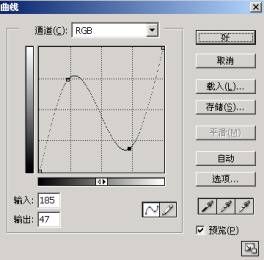
8. 在跳出的曲线设置框里进行如下设置:
 |
9. 按确定按钮得到如下效果:
 |
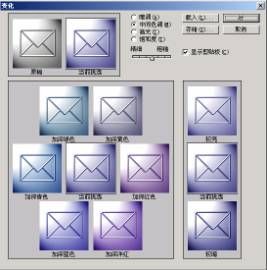 |
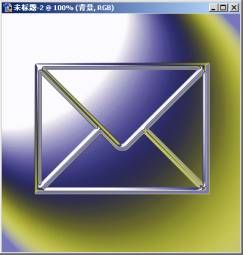 |
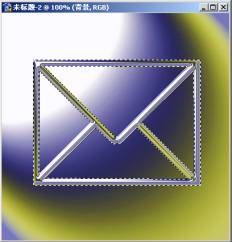 |
13. 再选择菜单Select(选择)>Modify(修改)>Expand(扩展),夸张选区为4像素。
14. 再按Ctrl+Shift+I进行反选,在按键盘DEL键删除多余部分。得到如下效果:
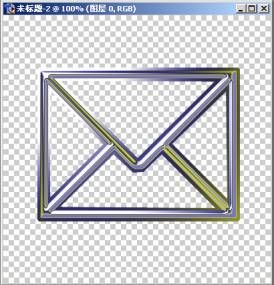 |
15. 执行菜单图层样式或者双击图层进行设置,.先设置投影,设置如下:
 |
16. 再设置斜面与浮雕,设置如下:
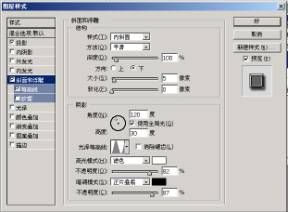 |
17. 再设置等高线,设置如下:
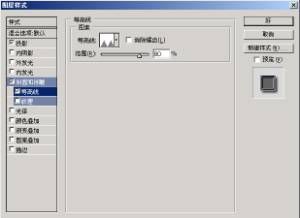 |
 |
19. 当然我们还可以在添加菜单>调整>色相/饱和度,对最后效果在进行调整,这样就可以得到更多的效果。
 |