
Photoshop制作充满意境的红叶林(1)
AI摘要
由 AI 生成 · 仅供参考
Photoshop制作充满意境的红叶林,原图最终效果图注意:本教程使用PScs4截图,部分工具只有CS3或者以上版本有。请使用CS3或以上版本学习。1.打开原图,复制一个图层,并将复制图层的图层混合模式设置为强光,效果如下:2.再复制一个原始图片,放到顶层,打开色相饱和度选项(编辑---调整---色相饱和度)..
原图
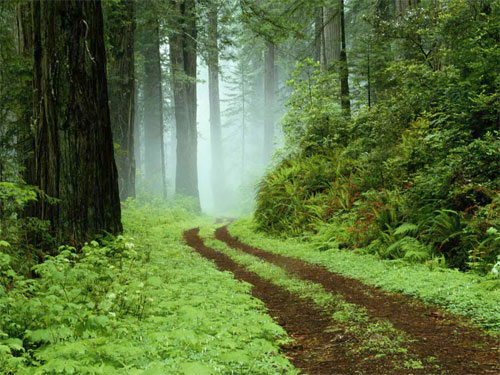
最终效果图

注意:本教程使用PS cs4截图,部分工具只有CS3或者以上版本有。请使用CS3或以上版本学习。
1.打开原图,复制一个图层,并将复制图层的图层混合模式设置为强光,效果如下:

2.再复制一个原始图片,放到顶层,打开色相饱和度选项(编辑---调整---色相饱和度),设置如下:

3.将这个图层(刚调节完色相饱和度的)图层混合模式设置为柔光。效果如下:
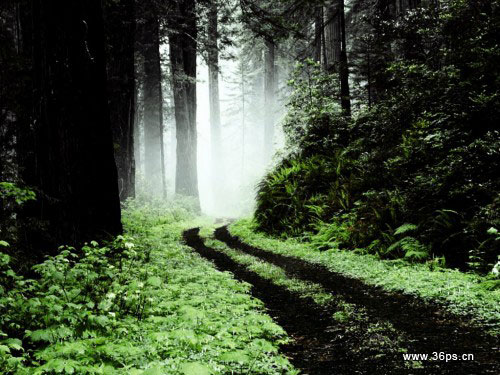
4.新建一个色相饱和度图层,新建方法是点击图层菜单---点击新调整图层----色相饱和度,点击确定后你会发现图层面板多了一个新图层,并弹出一个设置窗口,按照以下参数设置。

点击确定后看到效果:

5.下面这步根据你自己的需求考虑是否需要了,这里因为觉得图像比较生硬,所以我们在色彩上调整一下。复制一下上面我们图层模式为柔光的那个图层,打开黑色调节器(编辑---调整----Black and white,快捷键是Ctrl+shift+alt+B),设置参数如下:

然后在这个图层上点击滤镜菜单----高斯模糊,设置如下:

版权声明:本文由驱动中国整理发布,转载需注明出处与原文链接。如有疑问请联系
editor@qudong.com。
来源:驱动中国 · 原文链接:https://www.qudong.com/article/42158.html
本文价值
★★★★★
—
成为第一个评分的人
登录后为本文打分
评论加载中…