
用Photoshop打造2009新年动感年画(1)
AI摘要
由 AI 生成 · 仅供参考
用Photoshop打造2009新年动感年画,先看一下最终效果:一、新建一个背景色为白色大小为528×403像素背景为白色的文件,并将其命名为【新年快乐】,效果如[图1]所示,然后打开【边框素材】,在工具箱中选择【移动工具】将【边框素材】拖到【新年快乐】中,放在图片上方,复制一个移动图片下方,再复制一个..
先看一下最终效果:

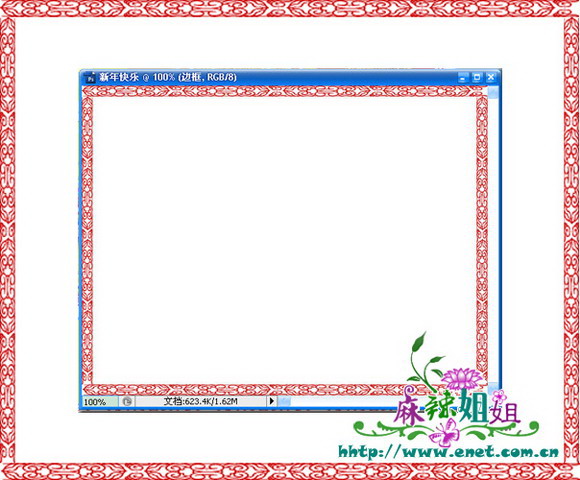
一、新建一个背景色为白色大小为528×403像素背景为白色的文件,并将其命名为【新年快乐】,效果如[图1]所示,然后打开【边框素材】,在工具箱中选择【移动工具】将【边框素材】拖到【新年快乐】中,放在图片上方,复制一个移动图片下方,再复制一个,使用【编辑-变换-旋转90度】,【编辑-变换-缩放】调整成合适大小放置到图片的左边,再复制一个放到图片的右边拼合成一个边框,效果如[图2]所示 ;

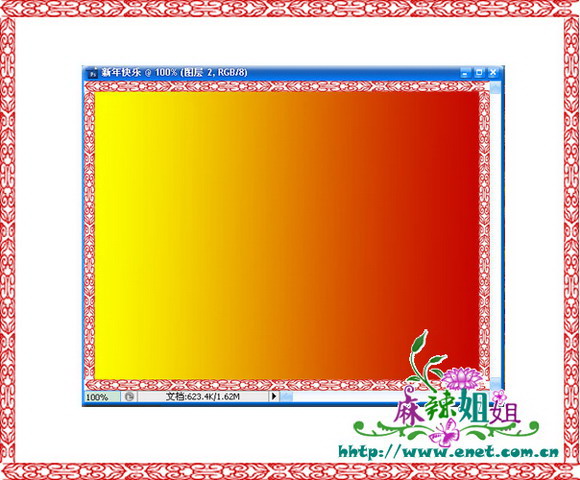
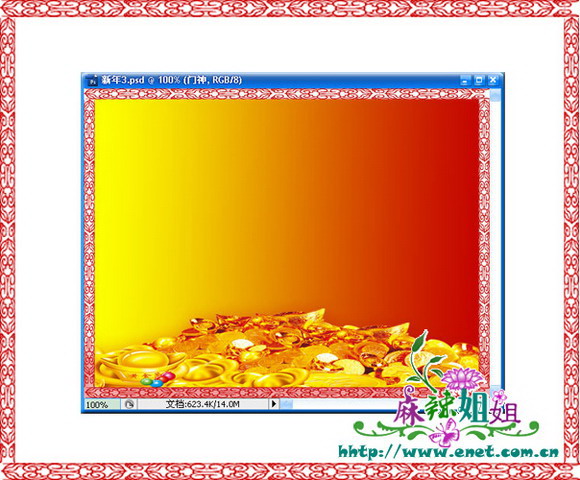
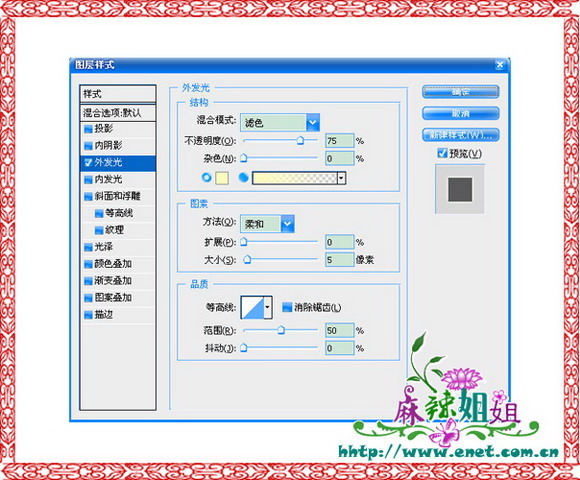
四、使用移动工具(快捷键V)拖动福字素材到新年快乐并且调整相应位置,效果如[图5]所示;


六、使用移动工具(快捷键V)拖动两个门神素材到新年快乐并且调整相应位置,效果如[图7]所示;


版权声明:本文由驱动中国整理发布,转载需注明出处与原文链接。如有疑问请联系
editor@qudong.com。
来源:驱动中国 · 原文链接:https://www.qudong.com/article/42175.html
本文价值
★★★★★
—
成为第一个评分的人
登录后为本文打分
评论加载中…