
Photoshop教程:打造炫丽背景情人节贺卡(1)
AI摘要
由 AI 生成 · 仅供参考
Photoshop教程:打造炫丽背景情人节贺卡,本教程所用素材取自网络,不得用于商业。本人翻译水平有限,有不妥之处请P友们指正,谢谢。最终效果:1、创建一个新的文件1024x768像素,颜色默认。2、鼠标双击背景层解锁。再次双击图层背景,调出图层样式,勾选渐变叠加选项,双击渐变色带,调出渐变编辑器,参数看图..
本教程所用素材取自网络,不得用于商业。本人翻译水平有限,有不妥之处请P友们指正,谢谢。
最终效果:

1、创建一个新的文件1024x768像素,颜色默认。
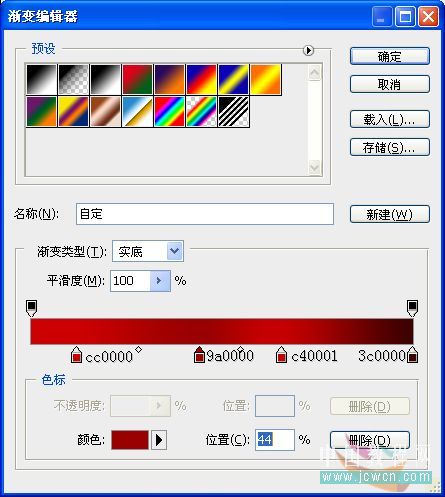
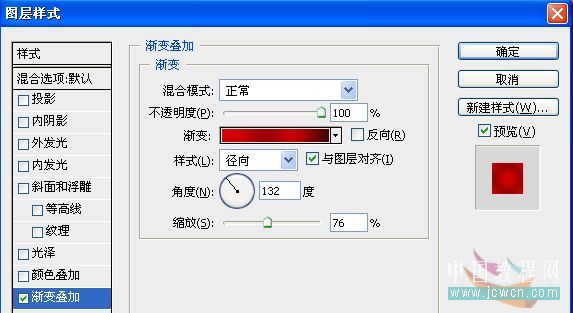
2、鼠标双击背景层解锁。再次双击图层背景,调出图层样式,勾选渐变叠加选项,双击渐变色带,调出渐变编辑器,参数看图:
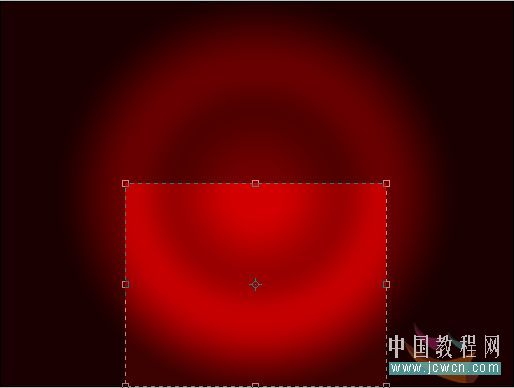
效果:

3、在背景图层鼠标右键,点拼合图层,然后,利用裁切工具,裁切如下部分:

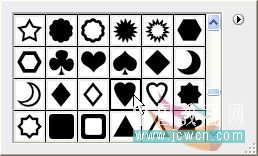
4、点选自定义形状工具,选择如下图形:
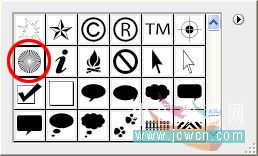
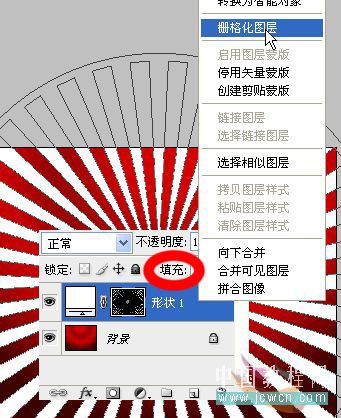
5、按着shift键画一个大圆,右键点击形状1-栅格化图层,并将填充改为10%。
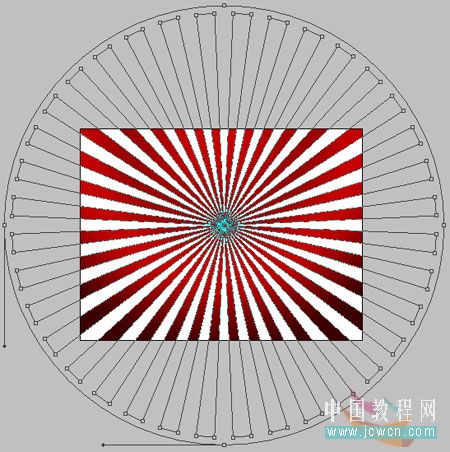
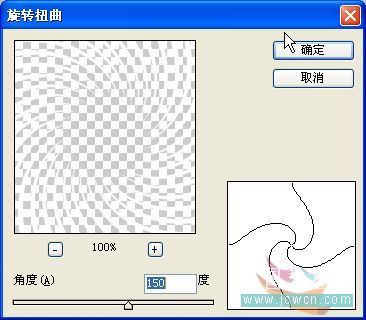
6、选择滤镜-扭曲-旋转扭曲,参数看图:
7、再次选择自定义形状工具,点选心形形状,前景色白色。
版权声明:本文由驱动中国整理发布,转载需注明出处与原文链接。如有疑问请联系
editor@qudong.com。
来源:驱动中国 · 原文链接:https://www.qudong.com/article/42218.html
本文价值
★★★★★
—
成为第一个评分的人
登录后为本文打分
评论加载中…