
用Photoshop将图片处理为“半调网屏”特效
AI摘要
由 AI 生成 · 仅供参考
用Photoshop将图片处理为“半调网屏”特效,这种特效会有一种传统印刷的特别感觉,用在平面设计和网页设计中都会是不错的元素。原图处理后先将原图拷贝一份,留待处理后上色使用。要使用“半调网屏”特效的重要步骤是将图片处理为黑白模式。选择菜单“图像gt;模式gt;灰度”,将拷贝图片转换为黑白模式。nbsp;也许..
这种特效会有一种传统印刷的特别感觉,用在平面设计和网页设计中都会是不错的元素。

原图处理后
先将原图拷贝一份,留待处理后上色使用。
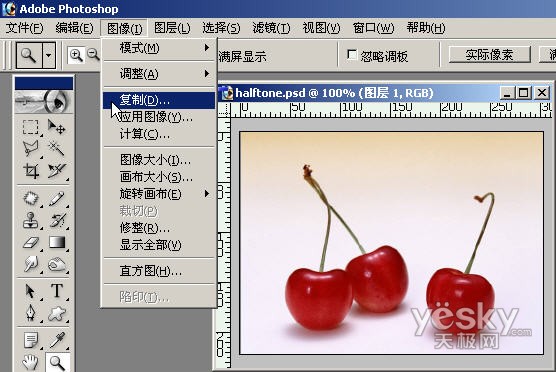
要使用“半调网屏”特效的重要步骤是将图片处理为黑白模式。
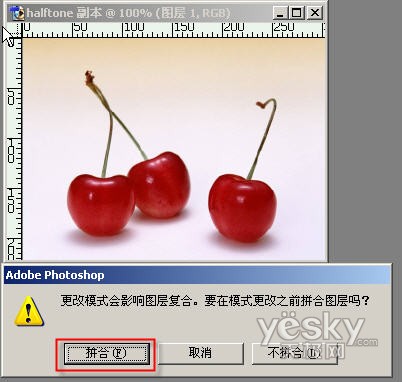
选择菜单“图像 > 模式 > 灰度”,将拷贝图片转换为黑白模式。

也许会弹出“拼合图层”的对话框,选择“拼合”。
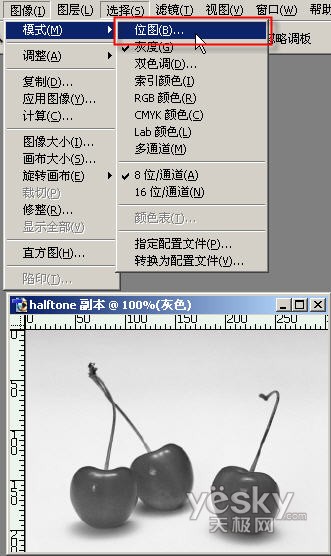
选择菜单“图像 > 模式 > 位图”。
设置面板如下图,选择“Halftone screen ”,点击“好”按钮。

在下一个设置窗口中做如下数据设置。
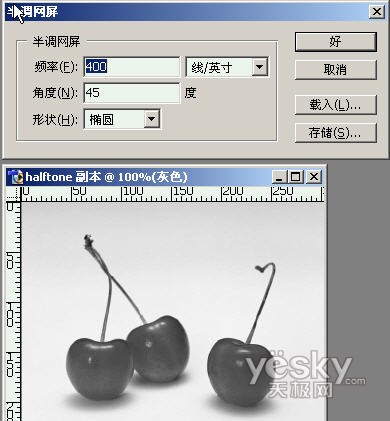
现在图片变成下图所示的效果。
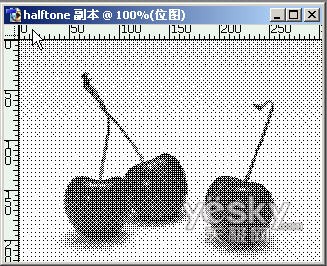
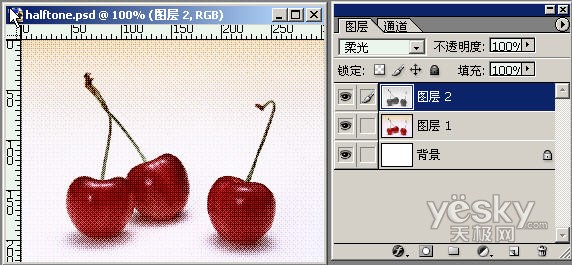
现在将处理处理成半调网屏特效的图层拷贝到原图中,然后将该图层模式设置为“柔光 ”,图层面板如下图。完成。
版权声明:本文由驱动中国整理发布,转载需注明出处与原文链接。如有疑问请联系
editor@qudong.com。
来源:驱动中国 · 原文链接:https://www.qudong.com/article/42220.html
本文价值
★★★★★
—
成为第一个评分的人
登录后为本文打分
评论加载中…