
Photoshop抠图教程:复杂背景抠婚纱(1)
AI摘要
由 AI 生成 · 仅供参考
Photoshop抠图教程:复杂背景抠婚纱,复杂背景的婚纱抠图,若想得到好的效果就得综合运用很多工具来实现,今介绍一个复杂背景抠取婚纱的实例,本方法适应颜色较深的新背景,较浅颜色的新背景还要另当别论。原图:效果:方法步骤:01、打开图片,ctrl+j得到图层1,点击红圈处新建图层2,放于图层1和背景层之..
复杂背景的婚纱抠图,若想得到好的效果就得综合运用很多工具来实现,今介绍一个复杂背景抠取婚纱的实例,本方法适应颜色较深的新背景,较浅颜色的新背景还要另当别论。
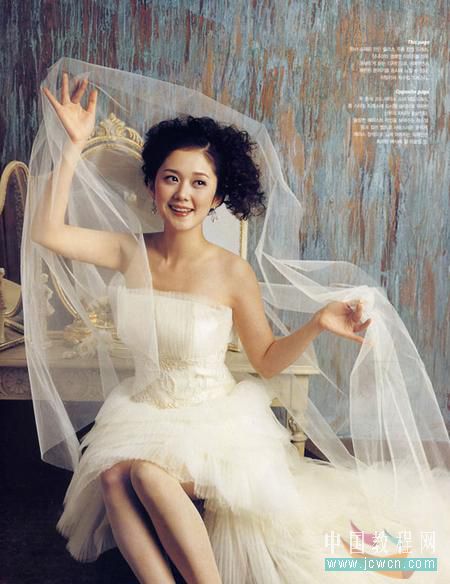
原图:
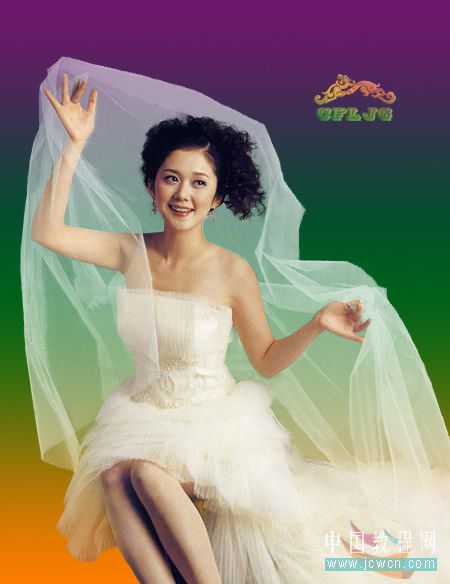
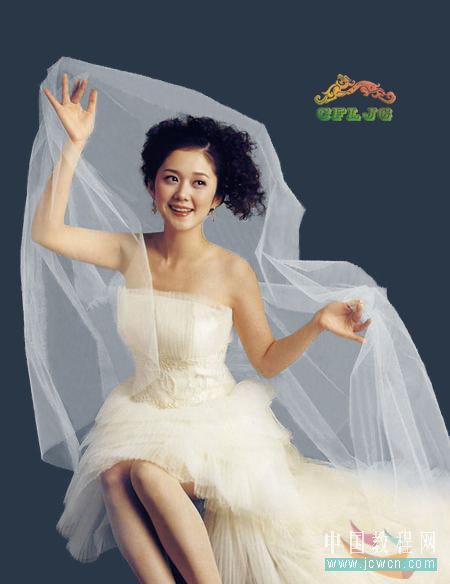
效果:
方法步骤:
01、打开图片,ctrl+j得到图层1,点击红圈处新建图层2,放于图层1和背景层之间,并填充你喜欢的颜色(拉一个渐变作为检查效果的新的背景层)。
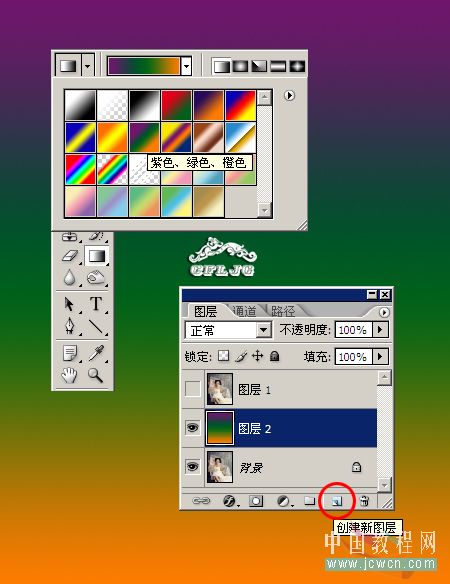
02、在图层1执行滤镜--抽出,用边缘高光器工具在人物的边缘处按图示描绿边,画笔可选择小一点为好,我们选择了5。用填充工具把中间部分填充蓝色。
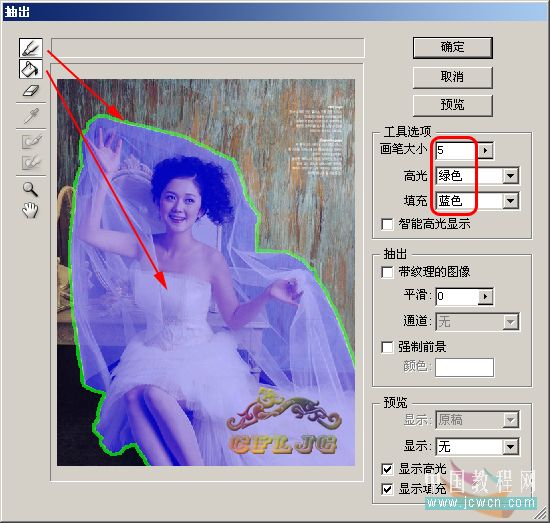
03、人物及婚纱就抠出来了,但我们会看到人物的边缘有好多没能抠好的杂色。
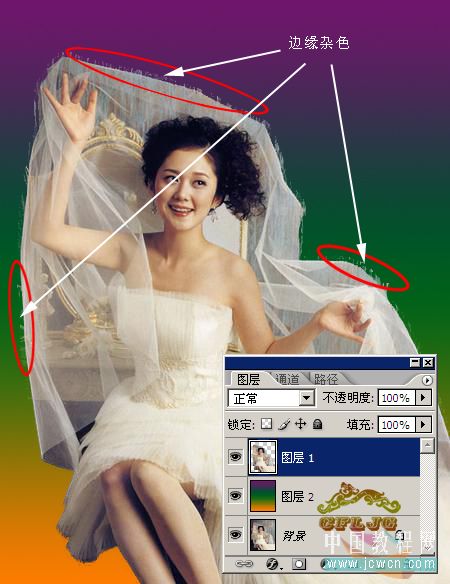
04、把图放大,用小一点橡皮擦沿着人物的边缘小心地擦掉边缘的杂色,看一下是不是有点顺眼了。

版权声明:本文由驱动中国整理发布,转载需注明出处与原文链接。如有疑问请联系
editor@qudong.com。
来源:驱动中国 · 原文链接:https://www.qudong.com/article/42283.html
本文价值
★★★★★
—
成为第一个评分的人
登录后为本文打分
评论加载中…