
Photoshop鼠绘教程:教你制作一个水晶文件夹图标(1)
AI摘要
由 AI 生成 · 仅供参考
Photoshop鼠绘教程:教你制作一个水晶文件夹图标,在这个教程里你将学会如何为你的桌面或网页制作一个漂亮的文件夹图标.1,首先我们需要新建一张大小为128*128像素的画布,选择透明背景.2,新建图层,然后使用钢笔工具画出一个类似于下图的形状.3,然后将图层样式设置如下:渐变叠加渐变:#FFd27A-gt;#FFB912描边大小:1像素位置..

在这个教程里你将学会如何为你的桌面或网页制作一个漂亮的文件夹(图标).
1,首先我们需要新建一张大小为128*128像素的画布,选择透明背景.
2,新建图层,然后使用钢笔工具画出一个类似于下图的形状.

3,然后将图层样式设置如下:
渐变叠加
渐变:#FFd27A -> #FFB912
描边
大小:1像素
位置:外部.(外描边)
颜色:#C07C33
内发光
混合模式:正常
颜色:#FFFFFF
阻塞:100%
大小:1像素
设置完这些之后你会看到如下图的效果.

4,然后复制一层.现在我们需要在新层上进行透视变换.(自由变换 -> 透视)
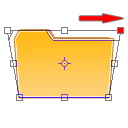
然后把这里向下缩小一点,让它看起来像3D的打开文件夹.
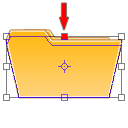
第四步的效果如下:

5,这一步我们将制作一张纸.新建图层,画上如图的形状.

版权声明:本文由驱动中国整理发布,转载需注明出处与原文链接。如有疑问请联系
editor@qudong.com。
来源:驱动中国 · 原文链接:https://www.qudong.com/article/42296.html
本文价值
★★★★★
—
成为第一个评分的人
登录后为本文打分
评论加载中…