
翻译教程:Photoshop制作美洲豹风格的文件夹图标(1)
AI摘要
由 AI 生成 · 仅供参考
翻译教程:Photoshop制作美洲豹风格的文件夹图标,在这个教程中,我们会告诉您如何把一款美洲豹材质的纹理覆盖在文件夹上,这些技巧可以广泛用到其他物体,比如:cd封面、鼠标,电脑等。按照惯例,先让我们来欣赏下最终效果,如下图:第一步:虽然我们并不需要确切形状的文件夹,但我们还是要建立一个形状。首先,打开P..
在这个教程中,我们会告诉您如何把一款美洲豹材质的纹理覆盖在文件夹上,这些技巧可以广泛用到其他物体,比如:cd封面、鼠标,电脑等。
按照惯例,先让我们来欣赏下最终效果,如下图:

第一步:
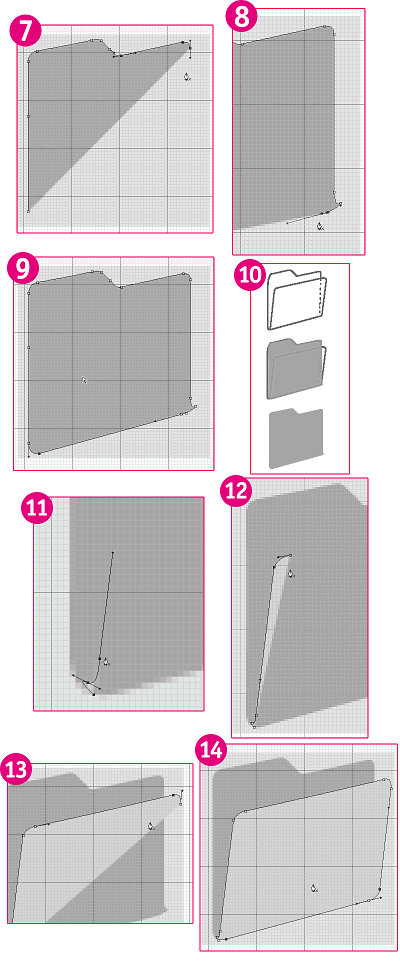
虽然我们并不需要确切形状的文件夹,但我们还是要建立一个形状。首先,打开Photoshop,创建一个文件,在里面填充一个128px×128px的灰色块,做为背景配合以后的步骤,如图(1);然后用铅笔工具画出文件夹的外形,如图(2);接着显示网格,并调整网格像素大小(编辑-首选项-参考线、网格和切片),如图(3);最后用钢笔工具勾勒出文件夹外形,如图(4)-(6)。

第二步:
继续这样做,直到整个形状被提出来。
 第三步:
第三步:这是草图和新创建的路径图,草图是很重要的一步,它使工作更好的进行下去
 第四步:
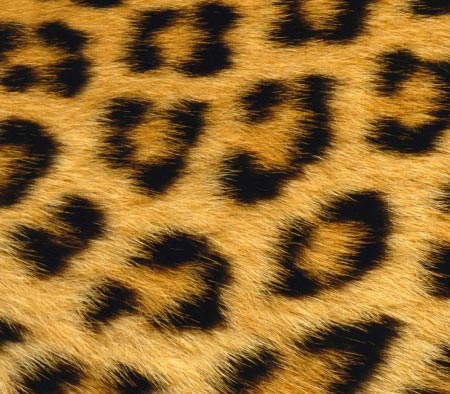
第四步:当然,我们还需要一个很好的纹理,可在使用右键保存下载。
第五步:
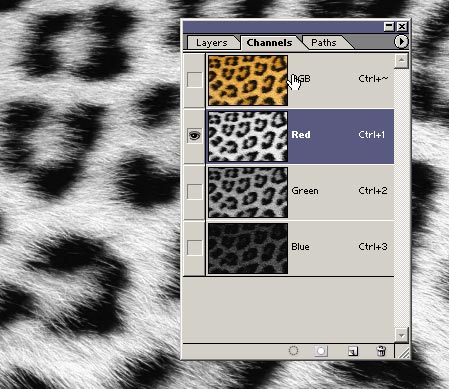
接下来,让我们尝试掩盖某些部分的纹理,让毛的边缘看起来更清晰。然后把层改到文件夹的大小。来到“通道”面板,尽可能找出反差比较大的一个通道。拿本图来说,红色显然符合条件。
第六步:
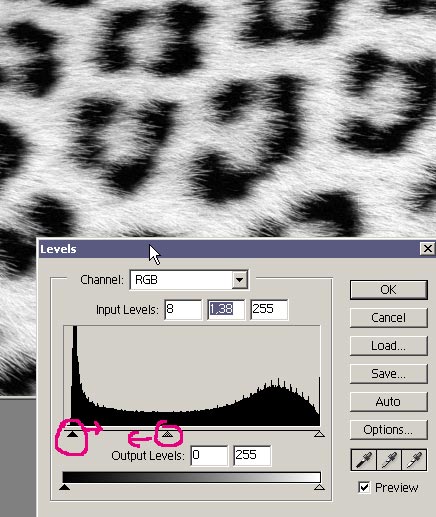
选中它,全选,复制拷贝到这个文件里。然后通过“色阶”来调整图像反差,让黑的更黑点、白的更白点,降低中间色。设置如下图:
 第七步:
第七步:放大图片,努力找到一个白色到黑色的梯度区域,我们将用它来创建一个刷子。用选取工具画出范围,把它复制到一个新层里(Ctrl+J)

第八步:
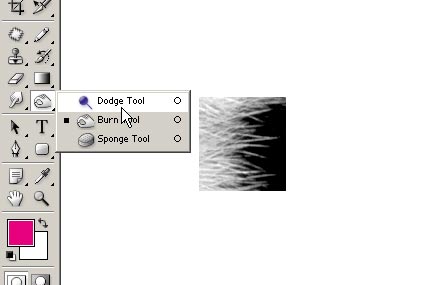
隐藏原图,我们来调整新层,让它更像笔刷。运用“加深工具”、“减淡工具”
 第九步:
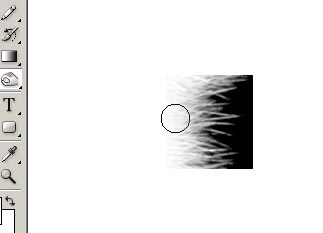
第九步:这样,我们能很好的控制一切。不断调整,让黑的更黑,白的更白,就像下图一样。
 第十步:
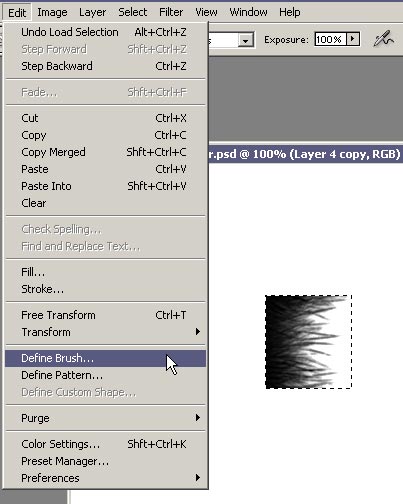
第十步:当效果使我们感到满意后,我们再次选择它( Ctrl+Shift+D),然后倒置它(Ctrl+i),并使其成为一个新笔刷,如图。(编辑-定义画笔预设)
 第十一步:
第十一步:打开画笔面板
 第十二步:
第十二步:选择“形状动态”,把设置调为和下图一样。
 第十四步:
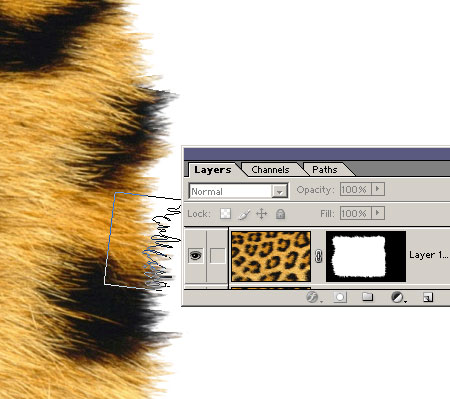
第十四步:把每个边缘都调整为直角

版权声明:本文由驱动中国整理发布,转载需注明出处与原文链接。如有疑问请联系
editor@qudong.com。
来源:驱动中国 · 原文链接:https://www.qudong.com/article/42303.html
本文价值
★★★★★
—
成为第一个评分的人
登录后为本文打分
评论加载中…