
Fireworks蒙版制作图片窗格效果
AI摘要
由 AI 生成 · 仅供参考
1、在Fw中打开图片,可稍加处理,比如做些TV扫描线特效、高斯模糊效果等等,具体制作我们这里不再详述; 2、使用圆角矩形工具在工作区画出正圆角矩形(长:60px,宽:60px,笔触:#ccccccc,填充色:#ffffff),并放置好位置(X轴:0,Y轴:0); 3、从窗口菜单中打开历史
1、在Fw中打开图片,可稍加处理,比如做些TV扫描线特效、高斯模糊效果等等,具体制作我们这里不再详述;

2、使用圆角矩形工具在工作区画出正圆角矩形(长:60px,宽:60px,笔触:#ccccccc,填充色:#ffffff),并放置好位置(X轴:0,Y轴:0);
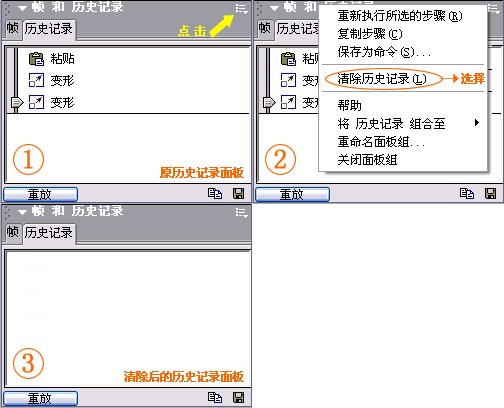
3、从“窗口”菜单中打开“历史记录”面板,将面板中存有的历史记录都清除;
4、选择好该正圆角矩形,从“编辑”菜单中选择“克隆(Ctrl+Shift+D)”,原位复制该矩形,并向右移动至X轴为64。观察历史面板:
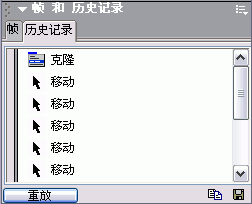
5、全选这面板中的记录,然后按面板中的“重放”按钮,这样一排的正圆角矩形排列完成;
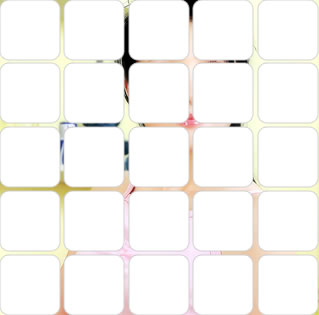
6、同样的操作,我们对行进行操作,清“历史记录”、“克隆(Ctrl+Shift+D)”、下移......最终排列如下图所示:
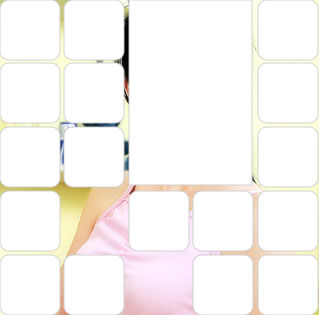
7、做些处理。随意扣除其中一至二块矩形,处理后图片:
8、在层面板中,全选这些路径对象(注意不要将背景位图群组进矢量组中)。选择“修改”菜单、“组合路径”、“合并(Ctrl+J)”。
9、全选对像,对位图进行蒙版MASK操作:“修改”菜单、“蒙版”、“组合为蒙版”;

10、打开层面板,选择矢量蒙版;
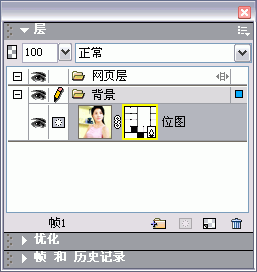
11、在属性面板中,改动如下设置,使的矢量蒙版笔触呈现出来:

同时你还可以对该矢量蒙版对象进行特效的处理,如阴影等等。
制作的方法我们就介绍到这里。这篇主要是介绍Firewoks矢量对象的合并、历史面板的灵活使用与蒙版MASK的操作。
8、在层面板中,全选这些路径对象(注意不要将背景位图群组进矢量组中)。选择“修改”菜单、“组合路径”、“合并(Ctrl+J)”。
9、全选对像,对位图进行蒙版MASK操作:“修改”菜单、“蒙版”、“组合为蒙版”;
10、打开层面板,选择矢量蒙版;
11、在属性面板中,改动如下设置,使的矢量蒙版笔触呈现出来:
同时你还可以对该矢量蒙版对象进行特效的处理,如阴影等等。
制作的方法我们就介绍到这里。这篇主要是介绍Firewoks矢量对象的合并、历史面板的灵活使用与蒙版MASK的操作。
版权声明:本文由驱动中国整理发布,转载需注明出处与原文链接。如有疑问请联系
editor@qudong.com。
来源:驱动中国 · 原文链接:https://www.qudong.com/article/4232.html
本文价值
★★★★★
—
成为第一个评分的人
登录后为本文打分
评论加载中…