
Photoshop教程:用涂抹工具画逼真火焰(1)
AI摘要
由 AI 生成 · 仅供参考
Photoshop教程:用涂抹工具画逼真火焰,本例介绍使用PS的涂抹工具绘制逼真火焰的方法,主要通过涂抹工具涂抹出火焰的形状,再通过色相/饱和度、色彩平衡等手段完成最终效果,感兴趣的朋友可以到论坛提交作业~~设计创作,时常因为找素材而拖延时间。所以我把做火的方法写出来,供有需要的新手们练习。效果图..
本例介绍使用PS的涂抹工具绘制逼真火焰的方法,主要通过涂抹工具涂抹出火焰的形状,再通过色相/饱和度、色彩平衡等手段完成最终效果,感兴趣的朋友可以到论坛提交作业~~
设计创作,时常因为找素材而拖延时间。所以我把做火的方法写出来,供有需要的新手们练习。
效果图:
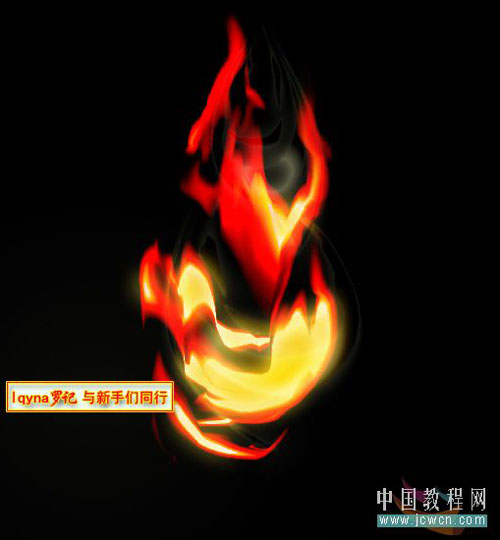
1、新建一图层,填充黑色
用19PX硬笔,100%不透明度画一条直线,如图

2、在工具栏点出涂工具,设置如图
将你构思好火的图形,在图中直线上往上、下、左、右、旋、挑……涂抹
达到你的要求后停止
注意:开始用大些的笔刷,最后细调时改用小些的笔刷了
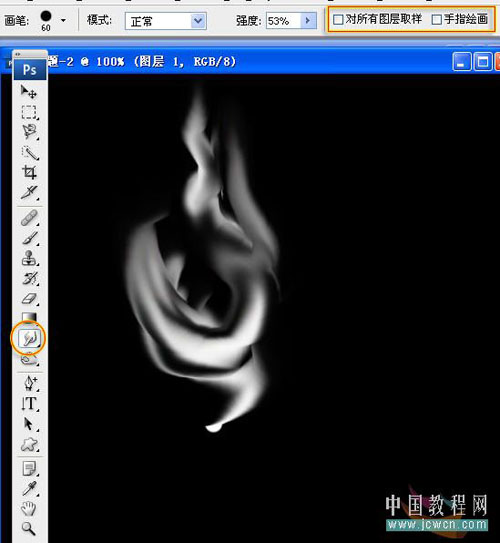
3、很快的,火的形状出来了
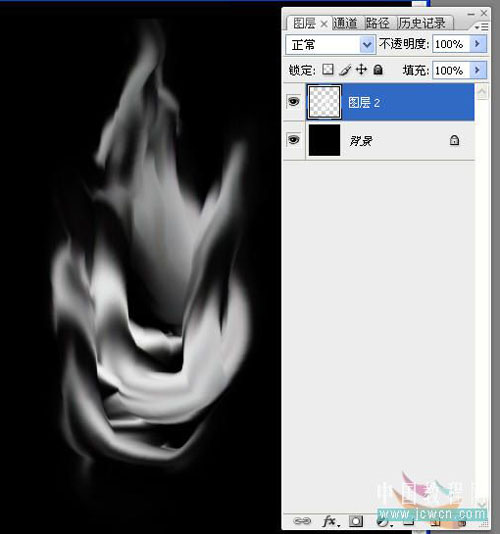
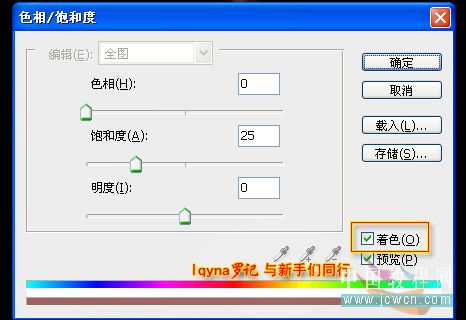
4、5、点图层面板底下第四个按扭,调出“色相/饱和度”工具
勾“着色”,如图
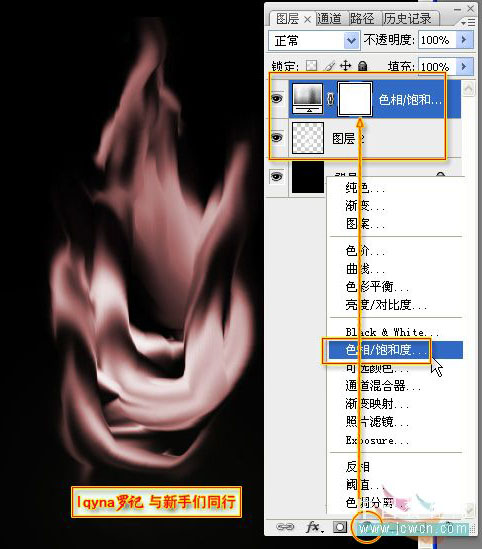
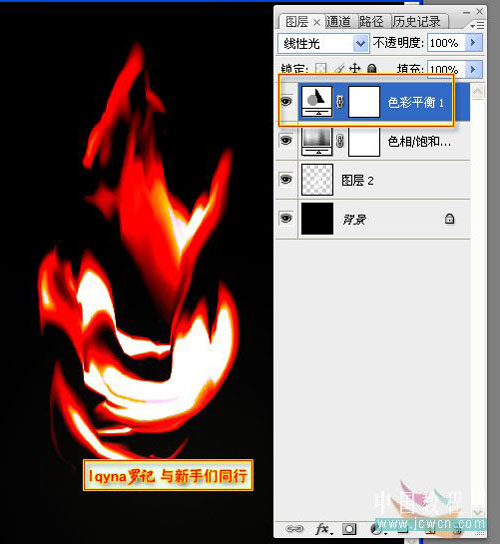
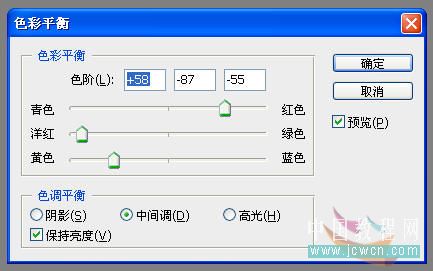
6、点图层面板底下第四个按扭,调出“色彩平衡”工具
新手可按我如图设置来练习。高手比我调色更高明了
7、8、9、中间调、阴影、高光,反复调一调,质量会高一些的
版权声明:本文由驱动中国整理发布,转载需注明出处与原文链接。如有疑问请联系
editor@qudong.com。
来源:驱动中国 · 原文链接:https://www.qudong.com/article/42346.html
本文价值
★★★★★
—
成为第一个评分的人
登录后为本文打分
评论加载中…