
Photoshop教程:超可爱QQ表情制作
AI摘要
由 AI 生成 · 仅供参考
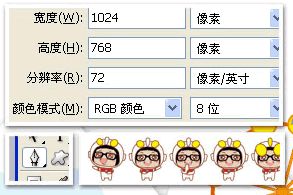
Photoshop教程:超可爱QQ表情制作,1、第一步我们要在脑海里想象你要做什么动作的表情。2、然后,在photoshop中建立一个1024*768像素,72分辨率,RGB颜色模式的画布,用钢笔工具,勾画出hello菜菜超人的每一个动作。nbsp;nbsp;nbsp;nbsp;3、在photoshop中再建一个90*90像素(具体大小可以根据需要更改),..
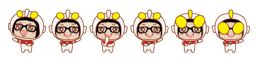
1、第一步我们要在脑海里想象你要做什么动作的表情。
 |
 |
3、在photoshop中再建一个90*90像素(具体大小可以根据需要更改),72分辨率,RGB颜色模式,背景为透明的画布。
4、把刚才画的hellow菜菜每一个动作,一个一个粘贴到这个90*90的画布里!每个动作都分一个图层。要注意每个图层的hellow菜菜动作相互是否对齐,每个动作的顺序排位是否正确。
 |
 |
6、在IMAGEREADY中,点击窗口(W)按钮,勾选“动画”选项,打开“动画”面板。
 |
 |
8、在“动画”面板上新建一帧,在第二帧显示hellow菜菜的第二个分解动作,同时隐藏其他图层,依此类推。
 |
 |
 |
版权声明:本文由驱动中国整理发布,转载需注明出处与原文链接。如有疑问请联系
editor@qudong.com。
来源:驱动中国 · 原文链接:https://www.qudong.com/article/42361.html
本文价值
★★★★★
—
成为第一个评分的人
登录后为本文打分
评论加载中…