
Photoshop实例教程:打造灿烂漂亮的星空MM(1)
AI摘要
由 AI 生成 · 仅供参考
Photoshop实例教程:打造灿烂漂亮的星空MM,本教程将为大家介绍如何使用Photoshop打造灿烂漂亮的星空MM。最终效果图:MM素材图:1、新建文件,稍微大些,比如700*550,前景黑色,背景蓝色,执行滤镜——渲染——云彩,然后在画布上任意画一些晶体棒形状,每一个要各占一层。注意:既然每个晶体棒都要独占一层,那..
本教程将为大家介绍如何使用 Photoshop 打造灿烂漂亮的星空MM。
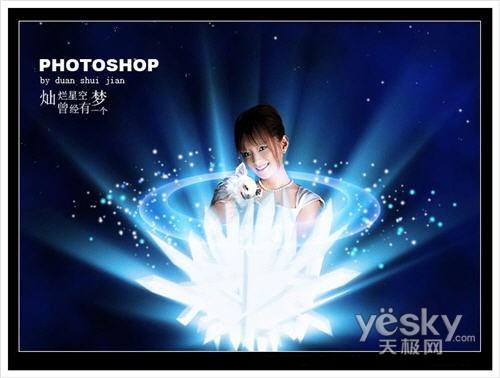
最终效果图:
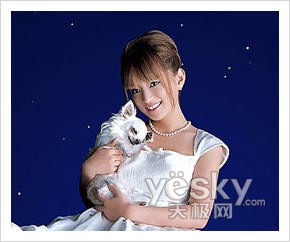
MM素材图:
1、新建文件,稍微大些,比如700*550,前景黑色,背景蓝色,执行滤镜——渲染——云彩,然后在画布上任意画一些晶体棒形状,每一个要各占一层。
注意:既然每个晶体棒都要独占一层,那么画一个再新建一层再画一个,这样很麻烦。有个小窍门,选钢笔工具,在选项栏选择“形状图层”属性,前景设白以后,每绘制完一个,按下CTRL键同时用鼠标在画布空白处点一下,就可以画另外一个了,画的时候会自动生成一个新层。

2、给各层添加图层样式——斜面浮雕,记住方法选“雕刻清晰”。

3、将背景之外的层合并,再多复制几层,水平翻转、移动位置、旋转等产生后重层次感。
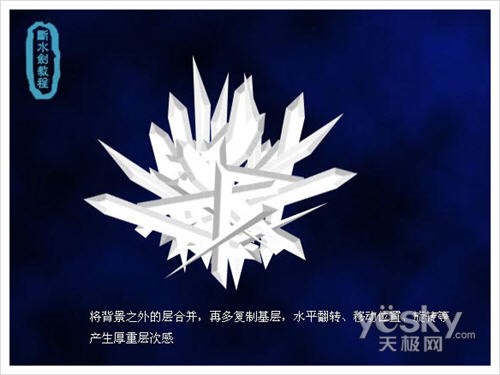
4、合并背景之外各层,命名为“晶体”,复制一层命名为“发光”,在背影上面建立一层填充黑色(图中的图层1)
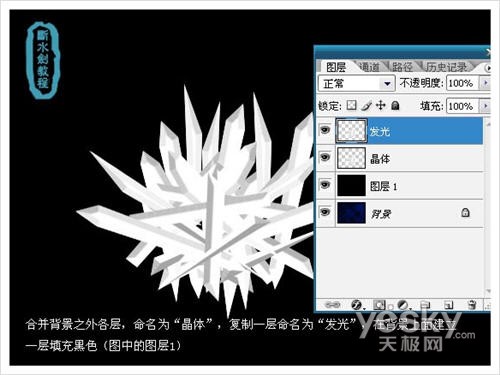
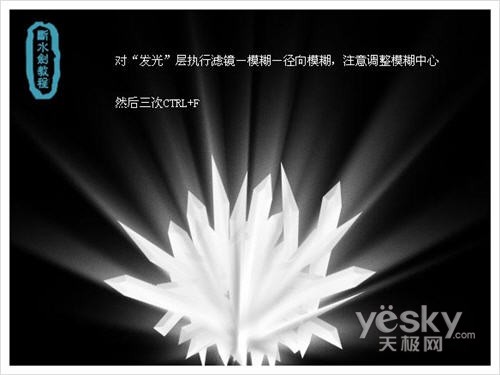
5、对“发光”层执行滤镜——模糊——径向模糊,注意调整模糊中中心,模糊方法:缩放,然后三次CTRL+F。
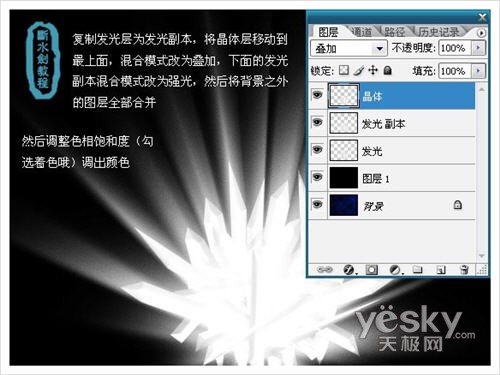
6、复制发光层为发光副本层,将晶体层移到最上面,混合模式改为叠加,下面的发光副本层的混合模式改为强光,然后将背景之外的图层全部合并,然后调整色相/饱和度(勾选着色)调出颜色,可以调自己喜欢的颜色。
版权声明:本文由驱动中国整理发布,转载需注明出处与原文链接。如有疑问请联系
editor@qudong.com。
来源:驱动中国 · 原文链接:https://www.qudong.com/article/42385.html
本文价值
★★★★★
—
成为第一个评分的人
登录后为本文打分
评论加载中…