
Photoshop教程:教你打造可爱补丁文字效果(1)
AI摘要
由 AI 生成 · 仅供参考
Photoshop教程:教你打造可爱补丁文字效果,先来看下最终效果:如果你的衣服破了,这个教程是为你量身定做的!1.首先,创建一个1000*500pixels的背景层,填充颜色#524f2e.2.设置背景色和前景色为默认的黑色和白色,然后使用滤镜—扭曲—扩散亮光设置如下:可以得到如下效果:3.按D键恢复前景色和背景色的标准设置..
先来看下最终效果:

如果你的衣服破了,这个教程是为你量身定做的!
1.首先,创建一个1000*500pixels的背景层,填充颜色#524f2e.
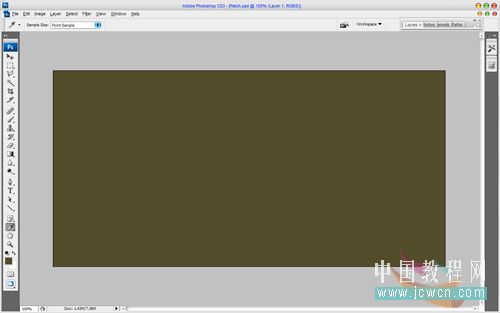
2.设置背景色和前景色为默认的黑色和白色,然后使用滤镜—扭曲—扩散亮光设置如下:

可以得到如下效果:
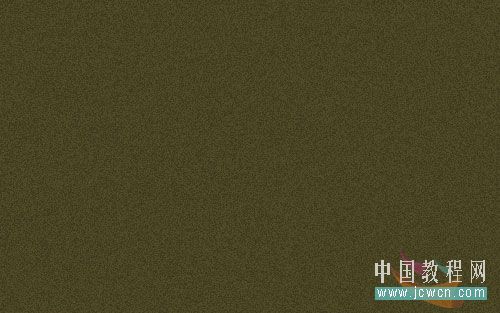
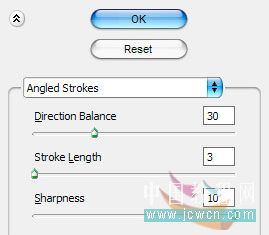
3.按D键恢复前景色和背景色的标准设置。接着按Ctrl+J复制一层,并在复制层上使用滤镜—画笔描边—成交的线条。设置如下:
可以得到如下效果:
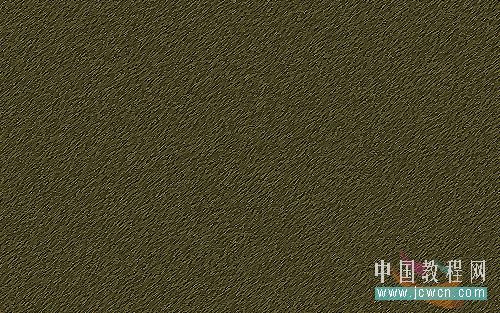
4.更改图层混合模式为变暗,更改图层的不透明度为30%.
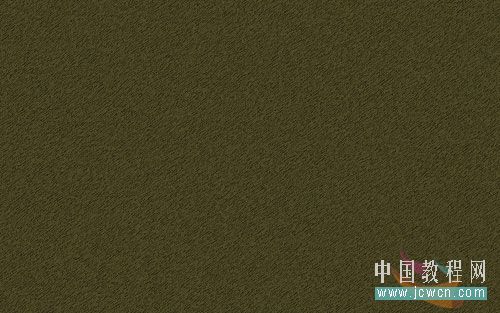
5.现在给这个帆布效果增加一个渐变效果。新建一个图层,添加一个黑色到透明的渐变
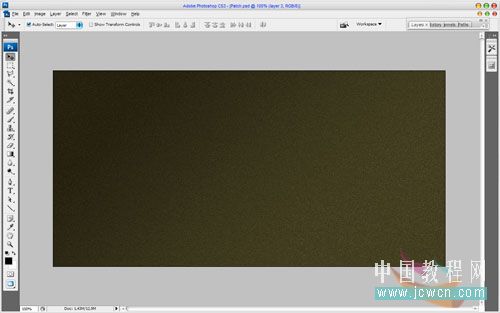
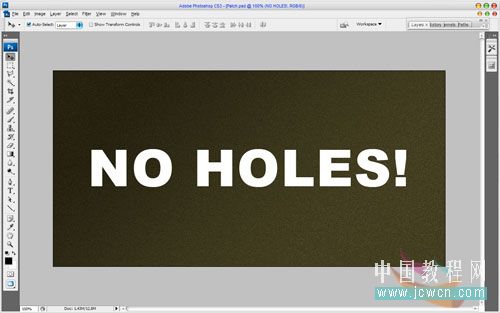
6.选择横排文字工具(字体为Arial Black,大小130 pt, Sharp).写下如下字体.
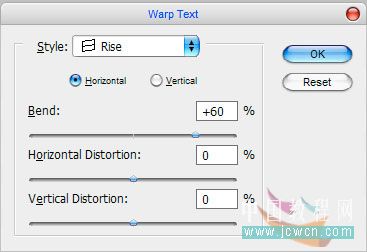
7.为文字层增加旗帜变化,设置如下:
版权声明:本文由驱动中国整理发布,转载需注明出处与原文链接。如有疑问请联系
editor@qudong.com。
来源:驱动中国 · 原文链接:https://www.qudong.com/article/42454.html
本文价值
★★★★★
—
成为第一个评分的人
登录后为本文打分
评论加载中…