
Fireworks MX教程(一)制作虚线
AI摘要
由 AI 生成 · 仅供参考
操作步骤: 1.启动Fireworks MX,新建一个文件,文件宽和高都设为200象素,也可以是任意大小,背景为白色。 2.单击工具面板矢量部分的线条工具,并且按住键盘上的Shift键,在编辑区任意绘制一条直线。 3.在工具面板的选择部分中选择指针工具,选中这条直线。 4.单击属
操作步骤:
1.启动Fireworks MX,新建一个文件,文件宽和高都设为200象素,也可以是任意大小,背景为白色。
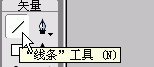
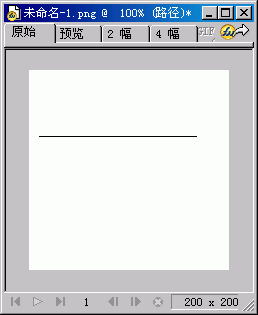
2.单击“工具”面板“矢量”部分的“线条”工具,并且按住键盘上的“Shift”键,在编辑区任意绘制一条直线。
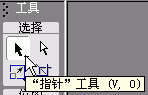
3.在“工具”面板的“选择”部分中选择“指针”工具,选中这条直线。
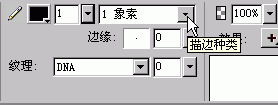
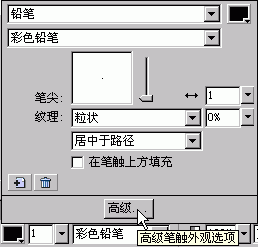
4.单击“属性检查器”中的“描边种类”下拉框。
5.选中“笔触选项”。
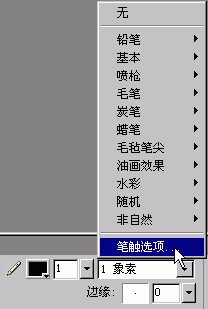
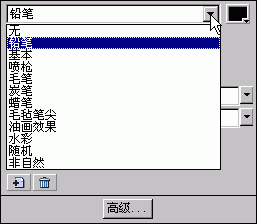
6.选择“铅笔”。
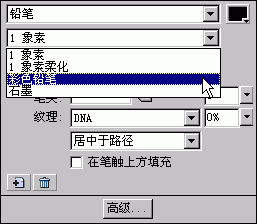
7.选择“彩色铅笔”。
8.在纹理中设置纹理为“0%”。
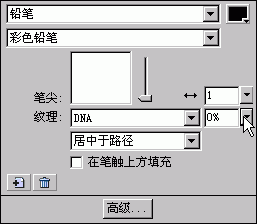
9.单击“高级”按钮。
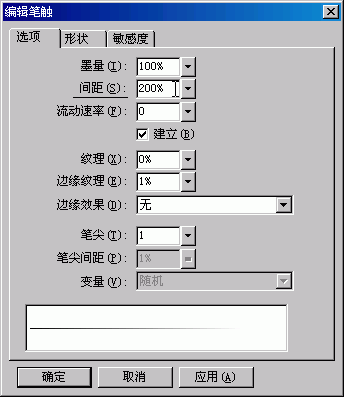
10.在“间距”项输入“200%”,注意这里是手工输入,这个步骤是产生虚线效果的关键。在网页设计中,也常采用“300%”这个值。其实到这一步,虚线已经做好了。
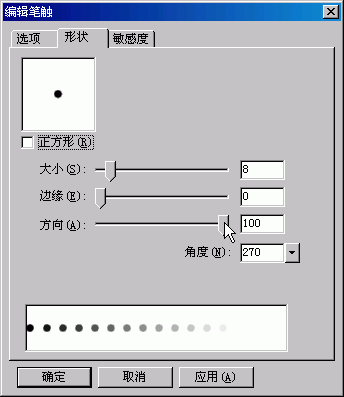
 11.在“形状”选项卡,如果不选中“正方形”,并且“大小”大于8,刷子尖端就显示为圆形。制作细虚线时需要选中“正方形”。刷子尖端也被称作笔触。
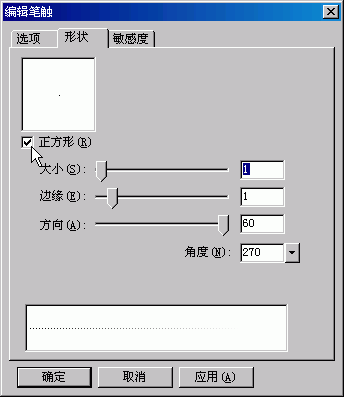
12.“大小”是用来设定刷子尖端的大小。网页制作中常选择“大小”为1来制作细虚线。
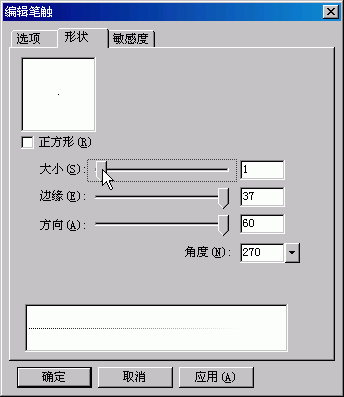
13.“方向”设置刷子尖端宽度。正圆或者正方形,选择“100”或者“0”。
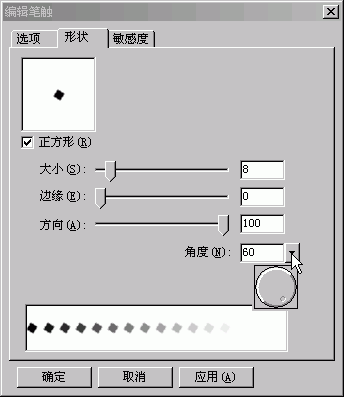
 14.“角度”只对正方形有影响。
15.为了方便以后使用这种自定义的虚线笔触,需要把这些步骤保存为命令。选中“历史记录”面板中的描边。
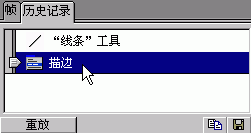
16.点击将“步骤保存为命令”。
17.在“保存命令”对话框中,输入名称。实例中输入“虚线”。

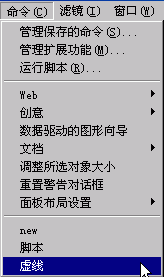
18.当需要应用虚线的时候,选择“命令”菜单下的“虚线”即可。
10.在“间距”项输入“200%”,注意这里是手工输入,这个步骤是产生虚线效果的关键。在网页设计中,也常采用“300%”这个值。其实到这一步,虚线已经做好了。
11.在“形状”选项卡,如果不选中“正方形”,并且“大小”大于8,刷子尖端就显示为圆形。制作细虚线时需要选中“正方形”。刷子尖端也被称作笔触。 12.“大小”是用来设定刷子尖端的大小。网页制作中常选择“大小”为1来制作细虚线。
13.“方向”设置刷子尖端宽度。正圆或者正方形,选择“100”或者“0”。
14.“角度”只对正方形有影响。 15.为了方便以后使用这种自定义的虚线笔触,需要把这些步骤保存为命令。选中“历史记录”面板中的描边。
16.点击将“步骤保存为命令”。
17.在“保存命令”对话框中,输入名称。实例中输入“虚线”。
18.当需要应用虚线的时候,选择“命令”菜单下的“虚线”即可。
版权声明:本文由驱动中国整理发布,转载需注明出处与原文链接。如有疑问请联系
editor@qudong.com。
来源:驱动中国 · 原文链接:https://www.qudong.com/article/4249.html
本文价值
★★★★★
—
成为第一个评分的人
登录后为本文打分
评论加载中…