
Photoshop教程:锻造威风凛凛至酷龙盾(上)(1)
AI摘要
由 AI 生成 · 仅供参考
Photoshop教程:锻造威风凛凛至酷龙盾(上),我们在角色扮演游戏中,经常可以看到主角拿着各种绚丽的终极装备。虽然小壁不才,技术有限,但仍按捺不住内心的向往,决定亲自打造一套龙盾,现将鼠绘过程奉上,以飱读者。1、先看看效果图。2、建立空白文档1024*786像素,RGB模式(因为要做桌面壁纸嘛,按壁纸规格设立..
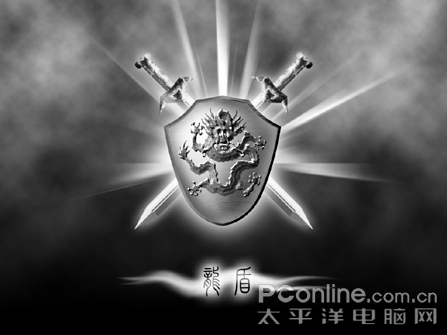
我们在角色扮演游戏中,经常可以看到主角拿着各种绚丽的终极装备。虽然小壁不才,技术有限,但仍按捺不住内心的向往,决定亲自打造一套龙盾,现将鼠绘过程奉上,以飱读者。
1、先看看效果图。
2、建立空白文档1024*786像素,RGB模式(因为要做桌面壁纸嘛,按壁纸规格设立,也可以做成800*600等规格的)。
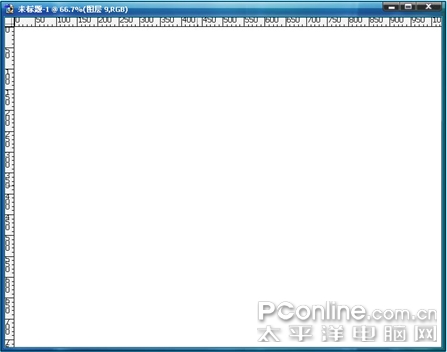
图2 新建空白文档
3、我们分析一下壁纸的构成,一般壁纸的要素主要包括背景、主体、辅助装饰。
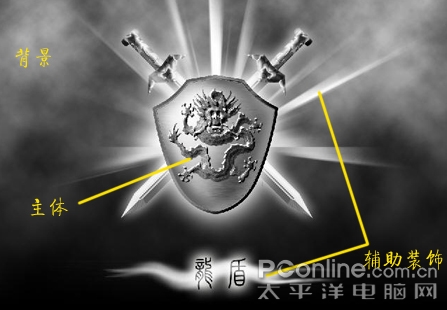
图3 壁纸构成分析
4、先来做背景,新建一层,命名为“bg”。
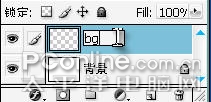
图4 新建背景层
5、设置前景色为纯黑“000000”,背景色为50%灰“808080”,拉渐变如图。

图5 渐变背景
6、在“bg”层上面再建一层,命名为“雾”。
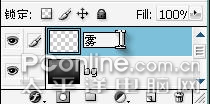
图6 新建雾层
7、按“D”将前背景色换回默认的黑白。

图7 切换前背景色
8、执行“滤镜>渲染>云彩”。
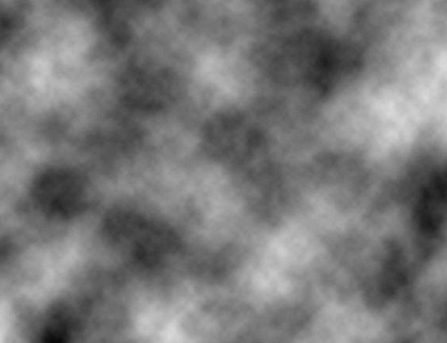
图8 雾化效果
9、将“雾”层的混合模式改为“叠加”。
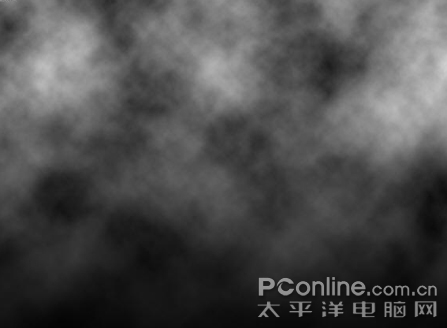
图9 完善雾化效果
10、背景已经完成了,可以适当调整“雾”层的透明度或色阶等内容改变雾的效果(可略)。
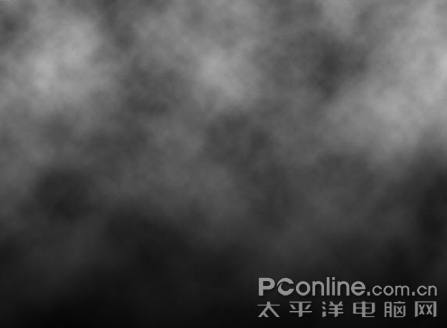
图10 进一步调整背景
11、下面我们来做剑,在以前六月海前辈曾经做过个“剑”的教程,小壁比较懒(谐音:小PIG,哈哈),搞了个简化的。在“雾”层上新建一层,命名为“剑身”。
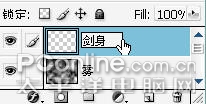
图11 新建剑身层
12、执行“视图>显示>网格”,确保“额外”打上勾。
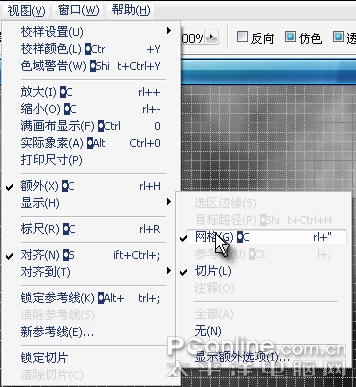
图12 显示辅助网格
13、用钢笔勾如下路径。
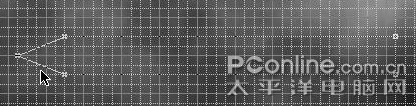
图13 勾画剑身路径
版权声明:本文由驱动中国整理发布,转载需注明出处与原文链接。如有疑问请联系
editor@qudong.com。
来源:驱动中国 · 原文链接:https://www.qudong.com/article/42490.html
本文价值
★★★★★
—
成为第一个评分的人
登录后为本文打分
评论加载中…