
Photoshop美术基础教程:球状物体的立体表现(1)
Photoshop美术基础教程:球状物体的立体表现,作为基本几何体的球体,是初学美术的朋友必须绘制的物体,它可以直观地表现“五调”的特征,也是我码设计软件鼠绘或者手绘的基础。nbsp;图2.1-19为本小节实例完成的效果。nbsp;图2.1-19球体绘制完成的效果下面是实例的制作方法及过程:nbsp;按下键盘上的Ctrl+N组合键,..
作为基本几何体的球体,是初学美术的朋友必须绘制的物体,它可以直观地表现“五调”的特征,也是我码设计软件鼠绘或者手绘的基础。
图2.1-19为本小节实例完成的效果。
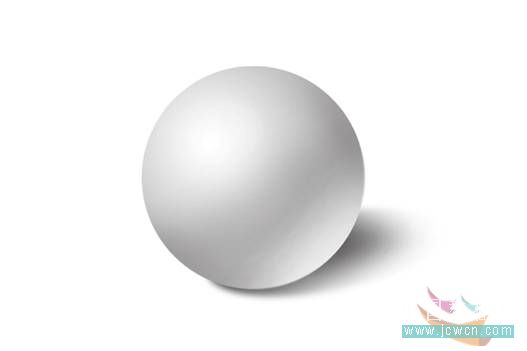
图2.1-19球体绘制完成的效果
下面是实例的制作方法及过程:
按下键盘上的Ctrl+N组合键,或执行菜单栏上的“文件→新建”命令,打开“新建”对话框,设置参照图2.1-20所示。
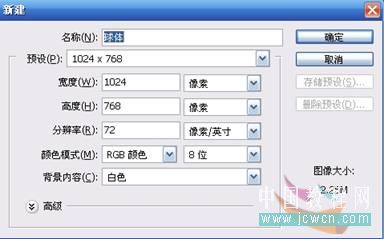
图2.1-20球体“新建”对话框的设置
设置前景色和背景色分别为浅灰和白色,如图2.1-21所示

图2.1-21设置前景色和背景色
按下键盘上的Ctrl+R组合键,打开标尺,从标尺处拖出横、纵两条辅助线,以它们的交点为圆心,按下Alt+Shift键不放,按下鼠标左键并拖动,得到一个圆形选区。选择“渐变工具”(快捷键G),在选项栏上设置这个工具,如图2.1-22所示。新建一个图层,用“渐变工具”在圆形选区内创建一个渐变,如图2.1-23所示。

图2.1-22设置“渐变工具”的选项
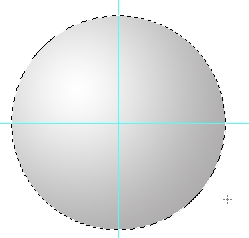
图2.1-23在圆形选区内创建渐变
此时的球体已经具备了“高光”、“亮部”和“暗部”三个调子,下面我们继续绘制它的“反光”调子。
选择“减淡工具”(快捷键O),在选项栏上设置“曝光度”为30%,如图2.1-24所示。

图2.1-24在选项栏上设置“减淡工具”的“曝光度”
右击文档窗口,按图2.1-25所示方法设置“减淡工具”的主直径和硬度。
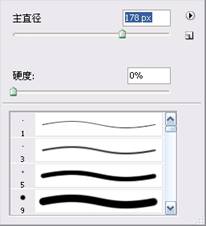
图2.1-25置“减淡工具”的主直径和硬度
用“减淡工具”涂抹球体的右下方向,做出“反光”的效果,如图2.1-26所示。
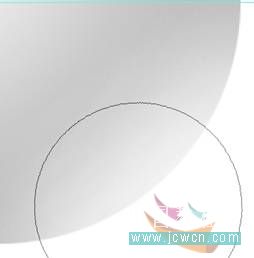
图2.1-26用“减淡工具”做出“反光”的效果

图2.1-27加上“反光”调子的球体