
Photoshop照片合成:米帅版的王力宏
AI摘要
由 AI 生成 · 仅供参考
Photoshop照片合成:米帅版的王力宏,首先选择素材,由于太喜欢《越狱》,自然少不了斯科菲德。再选一个王力宏的照片,使用Photoshop移花接木技法来进行“变脸”,下面先来看看原图和效果图:原始图片nbsp;nbsp;nbsp;另一位是大帅哥王力宏。nbsp;nbsp;nbsp;下面是合成效果图。nbsp;nbsp;nbsp;嘿嘿~~有没有给..
首先选择素材,由于太喜欢《越狱》,自然少不了斯科菲德。再选一个王力宏的照片,使用Photoshop移花接木技法来进行“变脸”,下面先来看看原图和效果图:
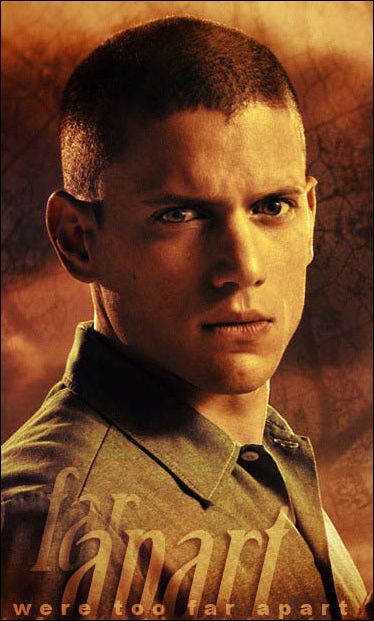 |
| 原始图片 |
 |
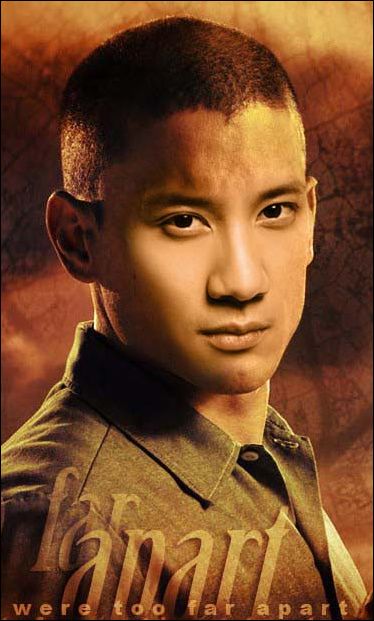 |
变脸过程:
在Photoshop中打开以上两个人物素材,首先选择王力宏,利用套索工具选择王力宏的脸。
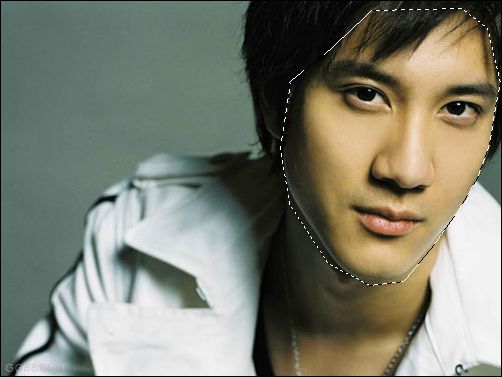 |
选择 >> 修改 >> 羽化,羽化半径设为2。
复制选区(Ctrl + C),选择斯科菲尔德,粘贴(Ctrl + V),通过自由变换(Ctrl + T)调整脸部位置和大小,得到如下效果。
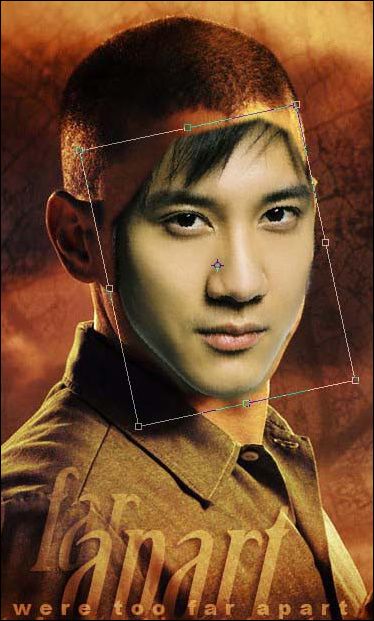 |
隐藏王力宏图层,使用吸管工具选取斯科菲尔德脸部颜色(尽量选取中间色调,不要过明也不要过暗)。
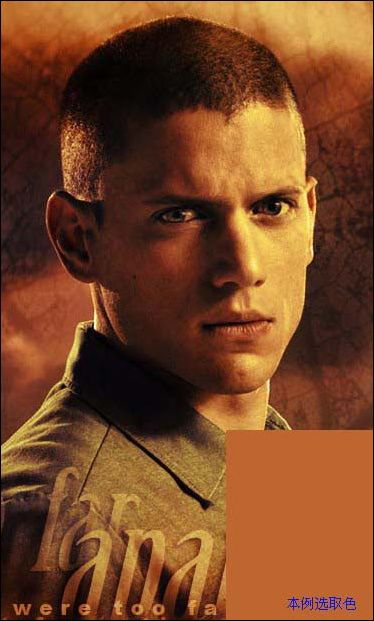 |
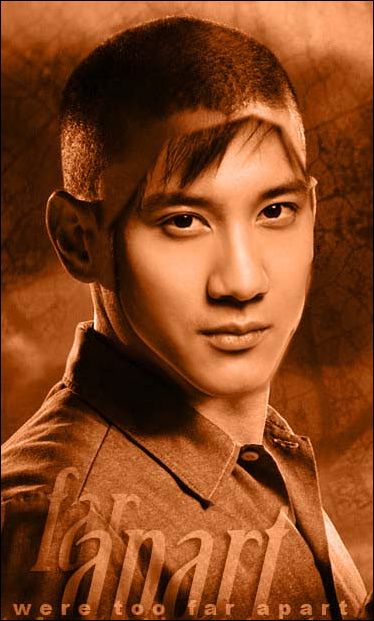 |
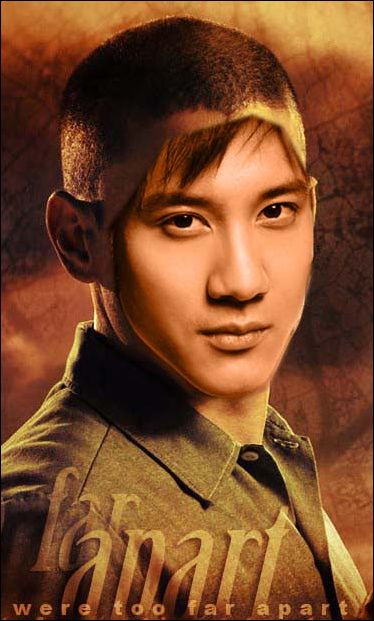 |
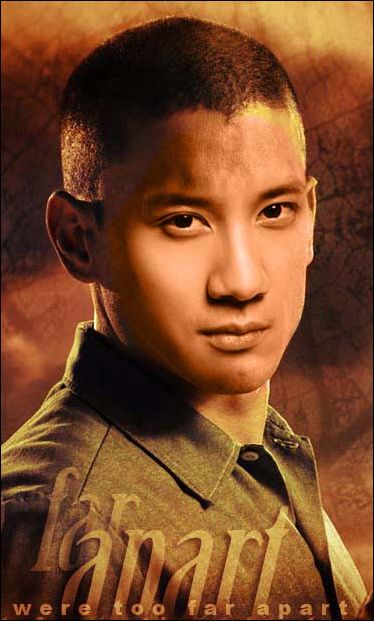 |
使用柔角橡皮擦工具擦除颜色填充层与背景层过渡部分,使得过渡更加自然。
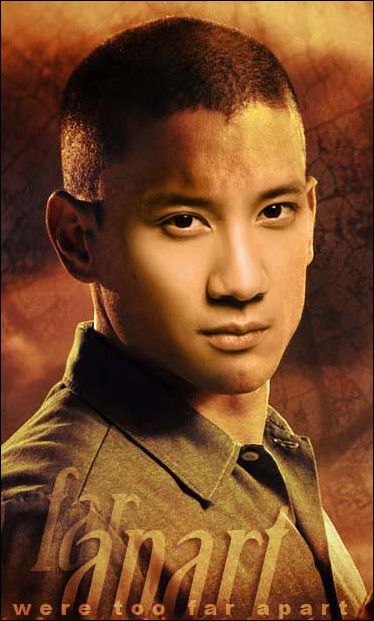 |
版权声明:本文由驱动中国整理发布,转载需注明出处与原文链接。如有疑问请联系
editor@qudong.com。
来源:驱动中国 · 原文链接:https://www.qudong.com/article/42515.html
本文价值
★★★★★
—
成为第一个评分的人
登录后为本文打分
评论加载中…