
Photoshop打造急速火球(1)
AI摘要
由 AI 生成 · 仅供参考
Photoshop打造急速火球,先看效果:我这里简单点讲,大家可以举一反三。我只讲一下在黑色背景上做这个效果(上图的背景怎么做就不讲了):1、先建一个文件,黑色背景,2、新建一个图层:图层1,用圆形选区画个圆~填充白色3、复制这个图层1现在有两个图层,上面都有一个白圆4、隐藏图层1副本,5..
先看效果:
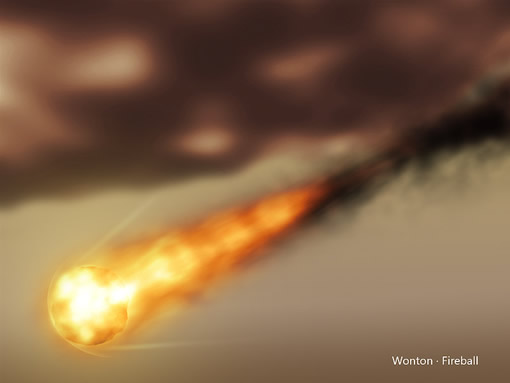
我这里简单点讲,大家可以举一反三。
我只讲一下在黑色背景上做这个效果(上图的背景怎么做就不讲了):

1、先建一个文件,黑色背景,
2、新建一个图层:图层1,用圆形选区画个圆~ 填充白色
3、复制这个图层1
现在有两个图层,上面都有一个白圆
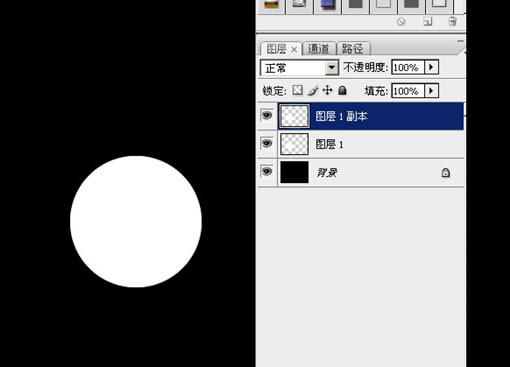
4、隐藏图层1副本,
5、在图层1 上面用多边形套锁工具作一个选区,然后把它也填充成白色
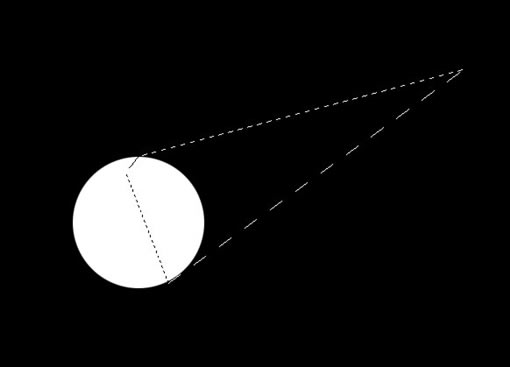
 6、把图层1用高斯模糊处理~ 然后再Ctrl +u 勾选 “着色”,给这个模糊的东西上个颜色: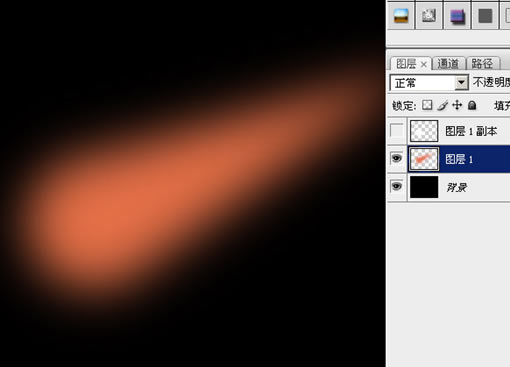
7、在最上面新建一层~~ 使用 [滤镜- 渲染-云 ]一次,然后再使用 [滤镜-渲染-分层云彩] 数次:
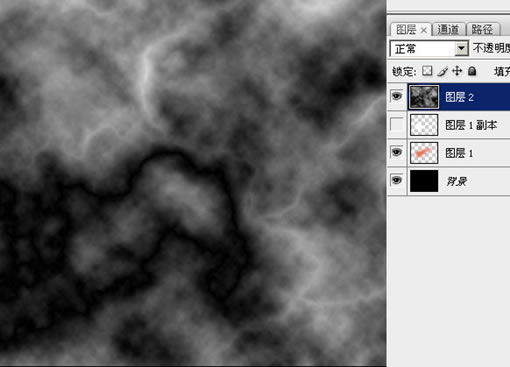
8、复制这个云彩层两次备用:
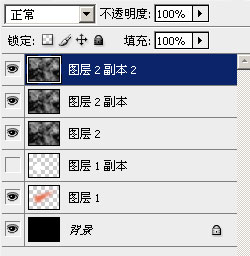
9、在图层面板最下面这个云彩层 和图层1副本 之间 按住 alt 键 不放,点击鼠标左键。成为如下图样子:
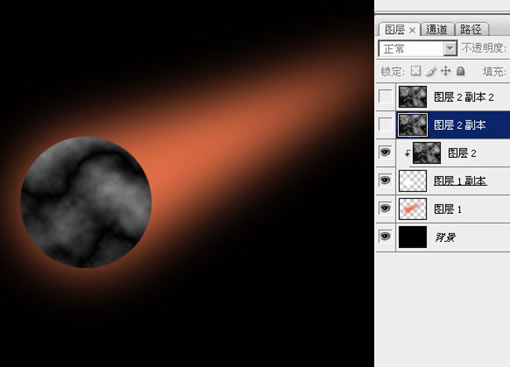
10、选中图层2~~ Ctrl +E ,把图层2合并到图层1副本上去
11、按住 Ctrl 键不放,点击图层面板上面 “图层1副本”这层的缩略图;或取这个圆形选区
12、保持选区,选中 图层2副本层~ 然后点击图层面板下面的“添加图层蒙板按钮”
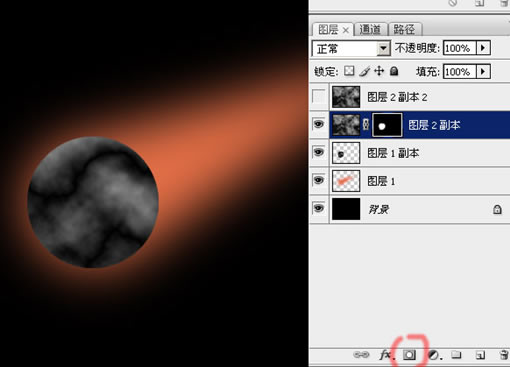 13、对图层1副本,进行高斯模糊~~ 半径不要太大,几个像素就够了
版权声明:本文由驱动中国整理发布,转载需注明出处与原文链接。如有疑问请联系
editor@qudong.com。
来源:驱动中国 · 原文链接:https://www.qudong.com/article/42573.html
本文价值
★★★★★
—
成为第一个评分的人
登录后为本文打分
评论加载中…